
Apps

​​Die neue Vorlage „Galerie“ in ArcGIS Instant Apps​ 

Nahaufnahme einer Hand, die mit dem Finger auf eine digitale Kartenoberfläche zeigt. Die Karte ist in grünen Farbtönen dargestellt und zeigt ein Netzwerk aus Straßen und Geodaten, ergänzt durch farbige Punkte und Bereiche in Gelb und Rot, die unterschiedliche Datendichten oder Werte visualisieren. An der Berührungsstelle leuchtet ein heller Punkt auf, der die Interaktion mit der Karte hervorhebt. Die Szene vermittelt die Nutzung einer interaktiven GIS-Anwendung zur Analyse und Visualisierung räumlicher Daten.

Mit der neuen Galerie-Vorlage in ArcGIS Instant Apps lassen sich Karten und Layer besser mit einem Publikum teilen. Ein modernes Erscheinungsbild sowie aktualisierte Einstellungen und Funktionen machen die Galerie zur idealen Lösung für die Darstellung von Gruppeninhalten in einem Raster oder einer Liste zum Filtern oder Durchsuchen. Vielleicht kennen Sie bereits unsere bewährte Vorlage Kategorien-Gallerie, die seit einiger Zeit die erste Wahl für das Teilen von Inhalten einer Gruppe über eine bedienfreundliche Web-App-Oberfläche war. Die neue Galerie-Vorlage bietet dieselben zuverlässigen Funktionen und noch mehr. 

Im Juni 2026 wird die Vorlage Kategorien-Galerie in ArcGIS Online eingestellt.

Alle bestehenden Apps, die Sie mit Kategorien-Galerie erstellt haben, funktionieren weiterhin und sind konfigurierbar, verwenden jedoch den aktualisierten App-Code der neuen Galerie-Vorlage. Damit wird Kategorien-Galerie auch nicht mehr als Auswahloption bei der Erstellung neuer Apps mit ArcGIS Instant Apps zur Verfügung stehen. Lernen Sie die neue Galerie-Vorlage kennen und profitieren Sie von der neuen Bedienoberfläche sowie den erweiterten Funktionen und aktualisierten Konfigurationen, da sie Kategorien-Galerie bald ablösen wird.  
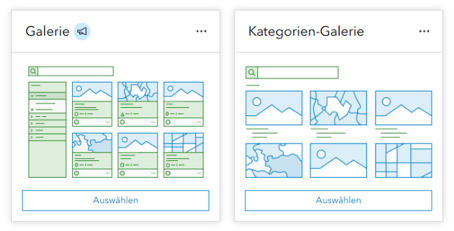
Zwei nebeneinander dargestellte Benutzeroberflächen mit den Titeln „Galerie“ und „Kategorien-Galerie“. Beide zeigen schematische Layouts von Karten- oder Listenansichten mit Suchfeldern am oberen Rand und mehreren rechteckigen Vorschauelementen darunter, die Bilder oder Inhalte symbolisieren. In der linken Ansicht ist zusätzlich eine vertikale Seitenleiste mit Listenelementen sichtbar. Unter beiden Bereichen befindet sich jeweils ein Button mit der Beschriftung „Auswählen“. Die Darstellung ist in einem vereinfachten, grafischen Stil mit blauen und grünen Linien gehalten.

Die Galerie-Vorlage wurde entwickelt, um das Teilen von Inhalten und die Interaktion mit ihnen zu vereinfachen. Sie können Elemente aus einer Gruppe in einem Raster oder einer Liste präsentieren, filtern und durchsuchen sowie in einer Sammlung anbieten, die App-Nutzenden die Möglichkeit gibt, alles an einem Ort zu betrachten, zu öffnen und zu erkunden.

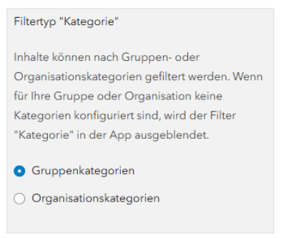
Die Galerie bietet verschiedene Möglichkeiten, Inhalte in der App über das Filterfeld zu filtern, beispielsweise nach Kategorie, Elementtyp, Erstellungs- oder Änderungsdatum, Tags und mehr. Der Filtertyp Kategorie kann für die Nutzung von Gruppen- oder Organisationskategorien konfiguriert werden, und Sie können bei der Konfiguration entscheiden, welche davon in Ihrer App genutzt werden soll. 
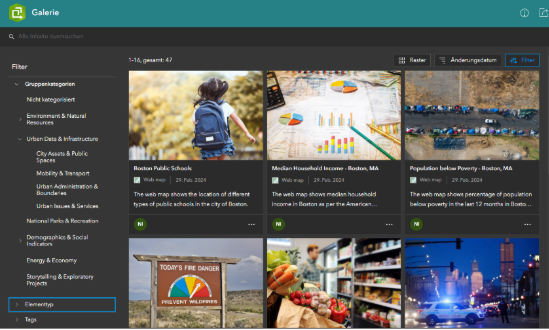
Screenshot einer Weboberfläche einer Galerie-Anwendung mit dunklem Hintergrund. In der Mitte ist eine gridbasierte Bildergalerie mit mehreren Vorschaubildern in Kachelansicht zu sehen, darunter Fotos von Schulkindern, Diagrammen, Karten, Supermarktregalen und einer Stadtszene mit Polizeifahrzeug. Über der Galerie befindet sich ein Eingabefeld mit der Beschriftung „Link zur Bilddatei“ sowie Icons zum Bearbeiten und Verknüpfen.<br />
Auf der linken Seite ist eine Seitenleiste mit Filter- und Kategorienoptionen sichtbar, darunter Einträge wie „Gruppenkategorien“, „Nicht kategorisiert“, „Urban Data & Infrastructure“, „Demographics & Social“ und weitere. In der oberen Leiste befinden sich zusätzliche Navigations- und Filteroptionen wie „Raster“, „Änderungsdatum“ und „Filter“. Blaue Markierungen und Auswahlrahmen deuten auf aktive Auswahl- oder Bearbeitungsfunktionen hin.
Screenshot eines Einstellungsfensters mit dem Titel „Filtertyp ‚Kategorie‘“. Darunter befindet sich ein erklärender Text, der beschreibt, dass Inhalte nach Gruppen- oder Organisationskategorien gefiltert werden können und dass der Filter ausgeblendet wird, wenn keine Kategorien konfiguriert sind.<br />
Unter dem Text sind zwei auswählbare Optionen mit Radiobuttons aufgeführt: „Gruppenkategorien“ (ausgewählt) und „Organisationskategorien“ (nicht ausgewählt). Der Inhalt ist in einem hellen Dialogfeld mit klarer Struktur und grauem Hintergrund dargestellt.

Die Titelseite und das Einführungsfenster wurden zur Galerie hinzugefügt, um Ihnen die Möglichkeit zu bieten, Ihrem Publikum eine Einführung in Ihre App zu geben. Aktivieren Sie auf der Registerkarte Informationen > Einführung in die App die Option Titelseite oder Einführungsfenster und wählen Sie dann die App-Einführungsmethode aus, die Ihrem Zweck am besten entspricht. 
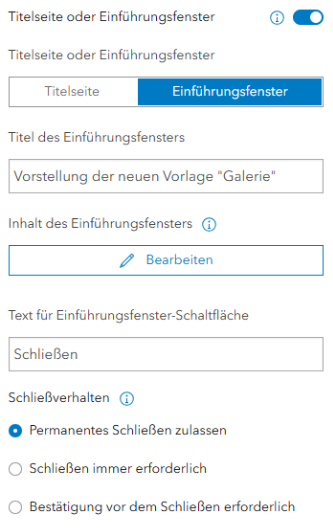
Screenshot einer Einstellungsoberfläche zur Konfiguration einer Titelseite oder eines Einführungsfensters. Im oberen Bereich ist eine aktivierte Umschaltfunktion neben der Bezeichnung „Titelseite oder Einführungsfenster“ sichtbar. Darunter kann zwischen „Titelseite“ und „Einführungsfenster“ gewählt werden, wobei „Einführungsfenster“ ausgewählt ist.<br />
Es folgen Eingabefelder mit dem Titel „Titel des Einführungsfensters“ (ausgefüllt mit „Vorstellung der neuen Vorlage ‚Galerie‘“) sowie eine Schaltfläche „Bearbeiten“ für den Inhalt. Weiter unten befindet sich ein Feld für den Text der Schaltfläche („Schließen“) und ein Bereich „Schließverhalten“ mit drei Auswahloptionen, von denen „Permanentes Schließen zulassen“ aktiviert ist.

Bei der App-Konfiguration können Sie neben der Filterung mehrere wichtige Einstellungen vornehmen, wie z. B. das Standardlayout (Raster oder Liste), das Einfügen einer Anmeldeschaltfläche und die Möglichkeit, die Inhalte aus der App extern in ArcGIS Online Map Viewer oder Scene Viewer zu öffnen.

Aktivieren Sie die Einstellung In Map Viewer oder Scene Viewer öffnen unter Interaktivität > Anzeige der Elementkacheln, damit Karten-, Szenen- und Layerelementkacheln standardmäßig mit der jeweiligen Anwendung geöffnet werden. Ist diese Einstellung deaktiviert, werden zur Anzeige dieser Elemente nur die in der App integrierten Viewer verwendet. 
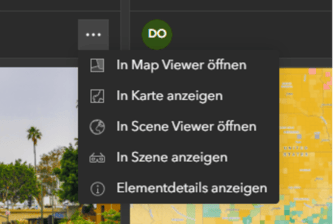
Screenshot eines geöffneten Kontextmenüs innerhalb einer Webanwendung vor einer Galerieansicht. Das Menü enthält mehrere Optionen mit Icons, darunter „In Map Viewer öffnen“, „In Karte anzeigen“, „In Scene Viewer öffnen“, „In Szene anzeigen“ und „Elementdetails anzeigen“.<br />
Im Hintergrund ist unscharf eine Oberfläche mit Karten- und Bildkacheln zu erkennen. Oberhalb des Menüs befindet sich ein rundes Symbol mit den Initialen „DO“. Das Menü ist dunkel gestaltet und hebt sich deutlich vom helleren Hintergrund ab.

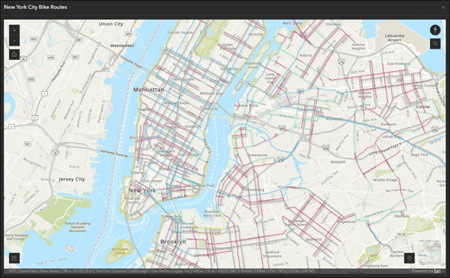
Mit den Optionen In Karte anzeigen oder In Szene anzeigen lässt sich das Element über die integrierten Viewer öffnen. Es erscheint eine Vollbildansicht, die die Karte, die Szene oder den Layer über einer Grundkarte anzeigt, zusammen mit grundlegenden Kartenwerkzeugen, die in der Konfiguration angepasst werden können.

Verwenden Sie die Einstellungen im Abschnitt Interaktivität > Karte, um auszuwählen, welche Werkzeuge angeboten werden, und nutzen Sie den Positionsmanager bei der Konfiguration, um festzulegen, wo diese im Layout platziert werden. Sie können auch die Grundkarte auswählen, die standardmäßig beim Anzeigen von Layer-Elementtypen verwendet werden soll. Mit dem X oben rechts lässt sich der integrierte Viewer schließen und Sie können zur Seite mit den Elementen zurückkehren. 
Bei der Konfiguration können Sie zudem festlegen, welche Details auf den Elementkacheln angezeigt werden. Legen Sie auf der Registerkarte Interaktivität > Anzeige der Elementkacheln fest, ob Details wie der Elementtyp, die Nutzendeninformationen, das Datum, das Menü Elementoptionen und die Elementzusammenfassung angezeigt werden sollen. Neu in dieser Vorlage ist die Möglichkeit, den Titel des Elements über die Einstellung Elementtitel zu deaktivieren.

Sie haben nun die volle Kontrolle darüber, welche Informationselemente auf den Elementkacheln ein- oder ausgeblendet werden, um das gewünschte Erscheinungsbild zu erzielen. Deaktivieren Sie beispielsweise alle Einstellungen in diesem Bereich, um in der Rasteransicht nur die Miniaturbilder der Elemente in einem übersichtlichen und schlichten Layout anzeigen zu lassen. 
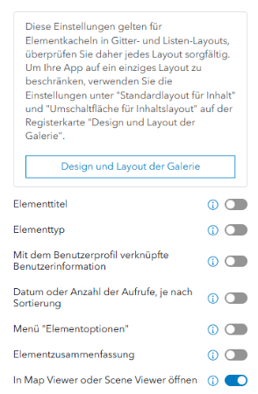
Screenshot einer Einstellungsoberfläche für die Gestaltung von Elementkacheln in einer Galerie-Anwendung. Im oberen Bereich steht ein erklärender Text, der darauf hinweist, dass die Einstellungen für Gitter- und Listenlayouts gelten und im Bereich „Design und Layout der Galerie“ angepasst werden können. Darunter befindet sich ein Button mit der Beschriftung „Design und Layout der Galerie“.<br />
Im unteren Bereich sind mehrere Optionen mit Schiebereglern (Toggles) aufgelistet, darunter „Elementtitel“, „Elementtyp“, „Mit dem Benutzerprofil verknüpfte Benutzerinformation“, „Datum oder Anzahl der Aufrufe, je nach Sortierung“, „Menü ‚Elementoptionen‘“ und „Elementzusammenfassung“. Die meisten Schalter sind deaktiviert, während die Option „In Map Viewer oder Scene Viewer öffnen“ aktiviert ist.
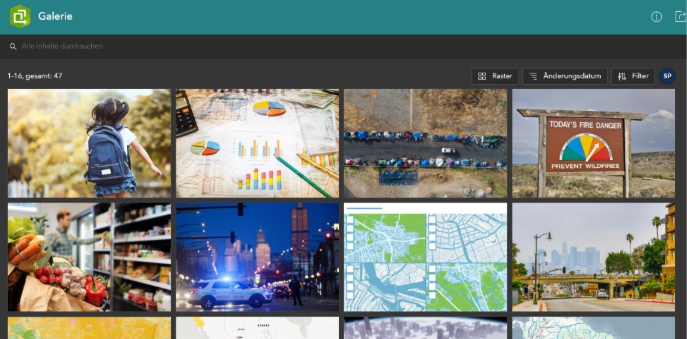
Screenshot einer Galerie-Oberfläche in einer Webanwendung mit einer Rasteransicht mehrerer Bildkacheln. Zu sehen sind verschiedene Vorschaubilder, darunter ein Schulkind mit Rucksack, Diagramme und Statistiken, eine Luftaufnahme mit vielen Fahrzeugen, ein Warnschild für Waldbrandgefahr, ein Supermarktregal mit Lebensmitteln, eine nächtliche Stadtszene mit Polizeiauto sowie mehrere Kartenansichten.<br />
Am oberen Rand befindet sich eine Navigationsleiste mit dem Titel „Galerie“ sowie einer Suchfunktion („Alle Inhalte durchsuchen“). Rechts daneben sind Steuerungselemente wie „Raster“, „Änderungsdatum“ und „Filter“ sichtbar. Die Oberfläche ist dunkel gestaltet, während die Bilder in einem klar strukturierten Grid angezeigt werden.

Ordnen Sie die Elemente in Ihrer App in einem Raster oder einer Liste an. Jede Ansicht zeigt dieselben Informationen und Elemente an, jedoch in unterschiedlichen Layouts, die beide in der App angeboten werden können. Verwenden Sie die Einstellung Standardlayout für Inhalt, um auszuwählen, in welcher Ansicht Ihre App standardmäßig angezeigt wird.

Deaktivieren Sie die neue Einstellung Umschaltfläche für Inhaltslayout, wenn Sie die Inhalte Ihrer App nur in einer der Ansichten anzeigen lassen wollen. Diese und weitere Einstellungen finden Sie in der Registerkarte Design & Layout unter Design und Layout der Galerie. 
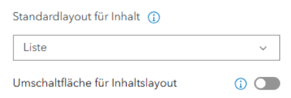
Screenshot einer Einstellungsoberfläche in einer Webanwendung. Im oberen Bereich ist die Option „Standardlayout für Inhalt“ zu sehen, darunter ein Dropdown-Menü mit der aktuell ausgewählten Einstellung „Liste“.<br />
Darunter befindet sich die Option „Umschaltfläche für Inhaltslayout“ mit einem deaktivierten Schieberegler. Die Oberfläche ist schlicht gestaltet mit grauem Hintergrund, klaren Linien und blau hervorgehobenen Information-Icons neben den jeweiligen Einstellungen.
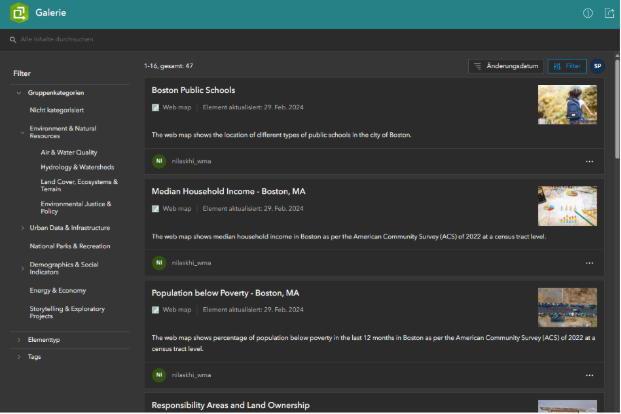
Screenshot einer Galerie-Ansicht in Listenlayout innerhalb einer Webanwendung. Im Hauptbereich werden mehrere Einträge untereinander angezeigt, darunter „Boston Public Schools“, „Median Household Income – Boston, MA“ und „Population below Poverty – Boston, MA“. Jeder Eintrag enthält eine kurze Beschreibung, Angaben zum Elementtyp („Web map“) sowie ein kleines Vorschaubild auf der rechten Seite.<br />
Links befindet sich eine Seitenleiste mit Filteroptionen und Kategorien, darunter „Gruppenkategorien“, „Environment & Natural Resources“, „Urban Data & Infrastructure“ und weitere Themenbereiche. Oben sind Steuerungsoptionen wie „Änderungsdatum“ und „Filter“ sichtbar. Die Oberfläche ist dunkel gestaltet und strukturiert Inhalte in einer übersichtlichen Liste statt in einer Rasteransicht.

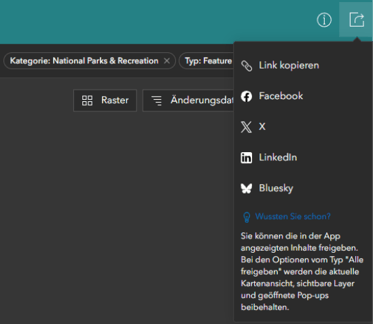
Aktivieren Sie das Freigabewerkzeug in Ihrer App, damit die App-Nutzenden sie mit anderen teilen können. Das Freigabewerkzeug behält alle über URL-Parameter angewendeten Filter bei, sodass die Nutzenden genau das teilen können, was sie sehen. Wenn Filter in der App angewendet werden, werden sie als Elemente oben rechts neben dem Freigabewerkzeug angezeigt. 
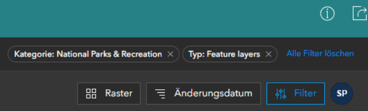
Ausschnitt einer Galerie-Oberfläche mit aktivierten Filtern in einer Webanwendung. Im oberen Bereich werden ausgewählte Filter als hervorgehobene Labels angezeigt, darunter „Kategorie: National Parks & Recreation“ und „Typ: Feature layers“, sowie ein Link „Alle Filter löschen“.<br />
Darunter befinden sich Steuerungsoptionen wie „Raster“, „Änderungsdatum“ und eine hervorgehobene „Filter“-Schaltfläche. Rechts ist ein rundes Profil-Icon mit den Initialen „SP“ zu sehen. Die Oberfläche ist in dunklen Farbtönen gestaltet, mit hervorgehobenen Bedienelementen und klar strukturierten Navigationsoptionen.
Screenshot einer Galerie-Oberfläche mit aktivierten Filtern und geöffnetem Teilen-Menü. Im oberen Bereich sind Filter-Tags wie „Kategorie: National Parks & Recreation“ und „Typ: Feature“ sichtbar. Rechts wurde ein Menü zum Teilen geöffnet, das Optionen wie „Link kopieren“, „Facebook“, „X“, „LinkedIn“ und „Bluesky“ anzeigt.<br />
Unterhalb der Optionen befindet sich ein Hinweistext zur Freigabe von Inhalten in der App. Die Oberfläche ist dunkel gestaltet, mit hell hervorgehobenen Menüs und Symbolen.

Wie Sie sehen, bietet die neue Galerie-Vorlage nicht nur dieselben zuverlässigen Funktionen wie Kategorien-Galerie zum Anzeigen, Filtern, Durchsuchen und Teilen von Gruppeninhalten, sondern noch viel mehr. Sie finden die Galerie-Vorlage auf der Registerkarte Erstellen der Instant Apps-Startseite, wo Sie Ihre erste App erstellen und schnell konfigurieren können, um Ihre Inhalte in einem modernen Layout zu teilen. Auch künftig können Sie sich auf Funktionserweiterungen freuen, da Galerie sich zur zentralen App-Builder-Lösung für die Anzeige und Filterung von Gruppenelementen in einem Raster oder einer Liste entwickelt.