
Aus ArcGIS Pro als Druckservice veröffentlichte Berichte lassen sich in wenigen Schritten in den Experience Builder einbinden. In Kombination mit dessen Funktionen können wichtige Inhalte strukturiert dargestellt werden. Dies ist der zweite Teil der zweiteiligen Reihe zu benutzerdefinierten Berichten in ArcGIS Pro, der Veröffentlichung als Druckservice in ArcGIS Enterprise und der Einbindung in ArcGIS Experience Builder.
- Teil 2: Veröffentlichen von Berichten aus ArcGIS Pro und Einbinden als benutzerdefinierter Druckservice in ArcGIS Experience Builder (ArcGIS Enterprise)
Dieser Blogeintrag setzt am Ende von Jenseits der Karte: Berichte in ArcGIS Pro – Teil 1 an und erstellt zunächst eine Berichtsvorlage zu den Schutzgebieten in Brandenburg und veröffentlicht diese Vorlage anschließend als Druckservice in ArcGIS Enterprise. Dort wird der Druckservice in einer Experience eingebunden.
Hinweis: Für das Veröffentlichen von benutzerdefinierten Druckservices ist eine ArcGIS Enterprise-Subskription mit der Rolle Administrator notwendig.
Wenn ihr bereits der Anleitung in Teil 1 gefolgt seid, kann direkt mit Schritt 1 begonnen werden. Wenn ihr aber ab diesem Blogeintrag starten wollt, dann sollte euch ein fertiger, einsatzbereiter Bericht in ArcGIS Pro vorliegen.
Schritt 1: Bericht als Druckservice veröffentlichen
In diesem Schritt erstellen wir aus dem Bericht eine Vorlage und veröffentlichen diese anschließend aus ArcGIS Pro in ArcGIS Enterprise.
1. Datenquelle von allen Unterberichten entfernen
Für das Veröffentlichen des Berichts kann zuvor die Referenzierung auf die Datenquelle für jeden Unterbericht entfernt werden. Wenn der Druckservice später keine Suchergebnisse oder Daten zum Drucken erhält, könnte er sonst auf die ursprünglich verknüpfte Datenquelle zurückgreifen. Dadurch würden möglicherweise falsche Daten im Bericht erscheinen.
Einfaches Beispiel:
- Beim Erstellen des Berichts in ArcGIS Pro war die Gemeinde Leipzig als Testdatensatz eingebunden.
- Später soll ein Bericht im ArcGIS Experience Builder für Dresden gedruckt werden.
- Falls die Datenreferenz nicht entfernt wurde und bei der Druckanfrage etwas schiefgeht, könnte der Bericht stattdessen wieder auf die alten Testdaten von Leipzig zugreifen.
- Das Ergebnis ist dann ein falscher Bericht.
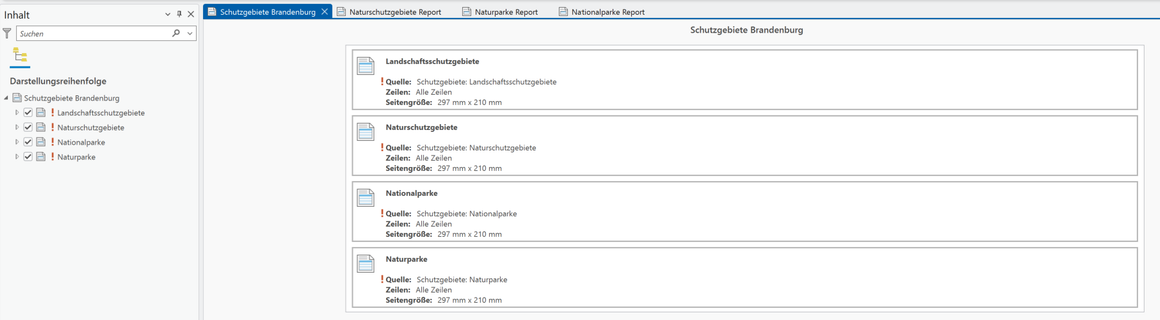
Der einfachste Weg die Referenzierung der Datenquelle zu entfernen, ist es, die Karte aus dem Projekt zu löschen. Sobald die Karte entfernt ist, sollte ein rotes Ausrufezeichen vor den einzelnen Unterberichten zu sehen sein.
2. Berichtsdatei erstellen
- Im Dateiexplorer einen Ordner mit dem Namen Berichtsvorlagen anlegen. Dort werden gleich die rptx-Datei und die Kartenvorlagen gespeichert.
- Registerkarte Freigeben ➜ Gruppe Speichern als ➜ Berichtsdatei
- Im neu erstellten Ordner diese rptx-Berichtsdatei ablegen.
- Wechsel in den Ordner C:\Programme\ArcGIS\Pro\Resources\ArcToolBox\ Templates\ExportWebMapTemplates
- Wichtig! Alle Dokumente dieses Ordners in den selbst erstellten Ordner kopieren. Dadurch sind alle Karten- und Berichtsvorlagen am selben Ort abgespeichert. Ohne diese Vorlagen wird der gedruckte Bericht im Experience Builder keine Karte enthalten.
- Registerkarte Analyse ➜ Gruppe Geoverarbeitung ➜ Werkzeuge Nach dem Werkzeug Webkarte exportieren (Server Tools) suchen und alle Standardeinstellungen übernehmen, außer den Vorlagenordner. Dort die Verbindung zu dem selbst erstellten Ordner, inkl. der rptx-Datei und der Kartenvorlagen, hinzufügen. Werkzeug ausführen.
- Schritt für die weiteren Werkzeuge Layout-Vorlageninformationen abrufen und Berichtsvorlageninformationen abrufen wiederholen und ausführen. Jedes Mal nur den Vorlagenordner anpassen und die Werkzeuge ausführen.
3. Druckservice veröffentlichen
- Registerkarte Analyse ➜ Gruppe Geoverarbeitung ➜ Verlauf
- Mit Rechtsklick auf das gerade ausgeführte Werkzeug Webkarte exportieren klicken und Freigeben als ➜ Webwerkzeug freigeben auswählen.
- Im Fenster Als Web-Werkzeug freigeben triff die folgenden Einstellungen:
- Name: Druckservice Schutzgebiete
- Freigabeebene: Entscheide selbst.
- Konfigurations-Tab: Ausführungsmodus Synchron oder Asynchron ➜ Bei vier Layer empfiehlt sich der synchrone Modus. Bei einer größeren Anzahl an Layern empfiehlt sich der asynchrone Modus.
- Inhalt-Tab: Auf Werkzeug hinzufügen klicken und Layer-Vorlageninformationen abrufen und Berichtsvorlageninformationen abrufen auswählen. Mit OK bestätigen.
- Analysieren und Veröffentlichen klicken.
Der Druckservice ist jetzt bereit für den Einsatz im ArcGIS Experience Builder.
Schritt 2: Experience anlegen und Druckservice einbinden
In diesem Schritt wird die Experience App angelegt das Filter- und Drucken-Widget eingebunden.
1. Neue App erstellen
- Auf der Inhalts-Seite ➜ App erstellen ➜ Experience Builder
- Express Modus aktivieren ➜ Neue erstellen
- Eine Appvorlage auswählen, z. B. Plateau
- Karte im Karten-Widget einbinden (evtl. vorbereitete Karte aus ArcGIS Pro zuvor als Webkarte veröffentlichen)
2. Filter-Widget einbinden und konfigurieren
- Auf den rechten oberen Widget-Controller klicken und die beiden Widgets Filtern und Drucken einfügen.
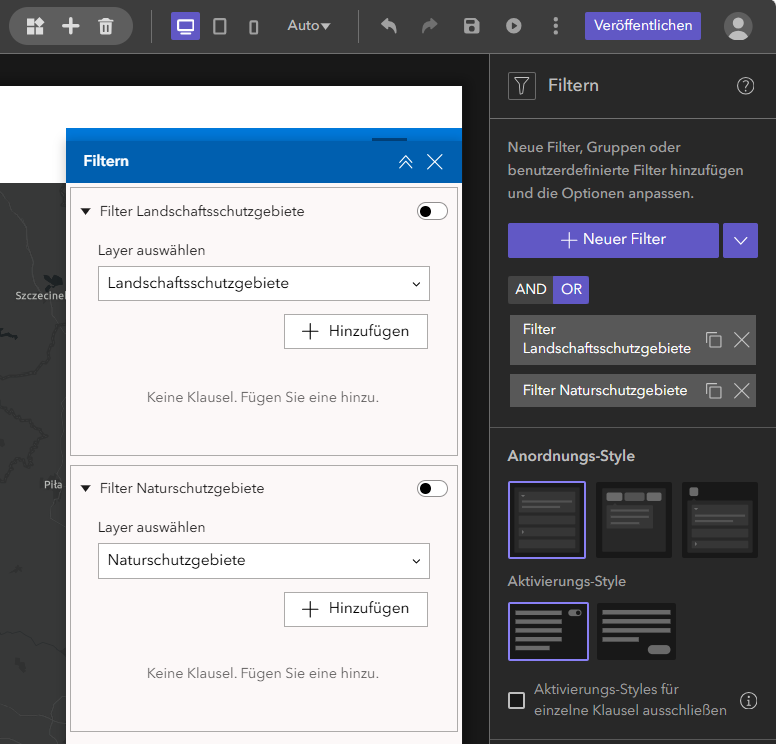
- Auf das Widget Filter klicken. Im Widget Filter können Filter vordefiniert oder als benutzerdefinierte Filter angelegt werden. Wir legen für dieses Beispiel einen benutzerdefinierten Filter an.
- Auf den Drop-down-Pfeil rechts neben Neuer Filter klicken und auswählen Neuer benutzerdefinierter Filter ➜ Daten auswählen ➜ Naturschutzgebiete
- Beschriftung: Filter Naturschutzgebiete
- Diesen Schritt für die Landschaftsschutzgebiete wiederholen. Da es in Brandenburg jeweils nur einen Naturpark und einen Nationalpark gibt, werden für diese Layer keine Filter benötigt.
3. Drucken-Widget einbinden und konfigurieren
- Drucken-Widget im Widget-Controller auswählen und auf Dienstprogramm auswählen klicken.
- Erneut auf Dienstprogramm hinzufügen klicken. In dieses Fenster muss nun die URL-Adresse des Druckservices eingefügt werden. Diese findet ihr auf der Elementseite in der ArcGIS Enterprise Organisation.
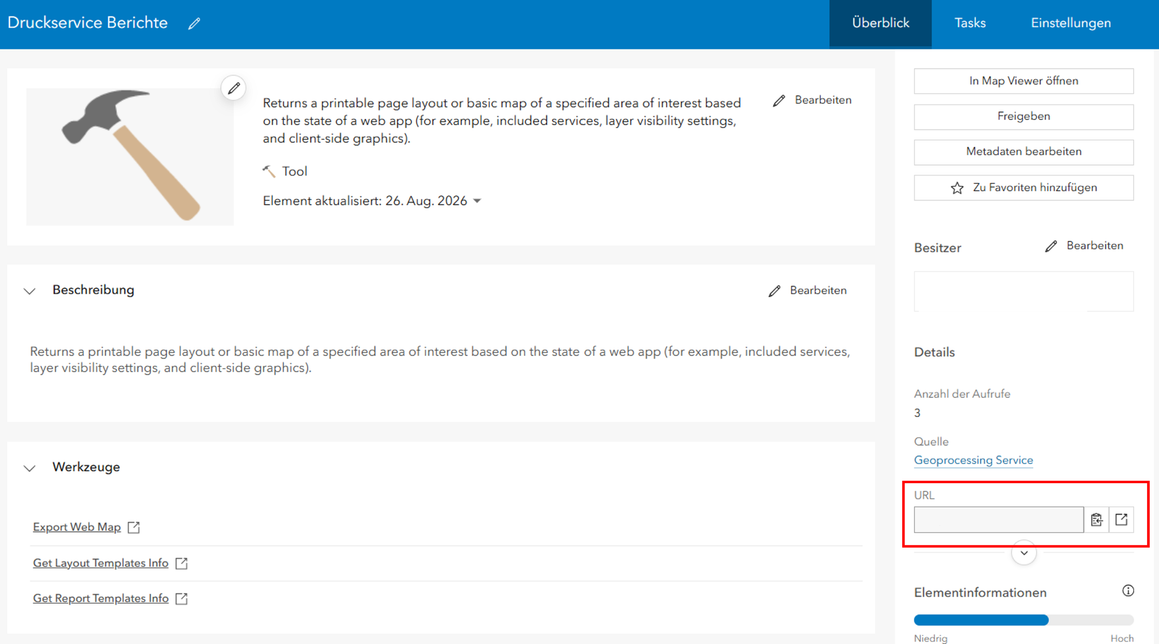
- Kopieren und Hinzufügen ➜ Fertig klicken.
- Im Register „Hinzugefügt“ den angezeigten Druckservice auswählen und warten bis dieser fertig eingebunden wurde.
- Nachdem alle Druckvorlagen geladen haben, auf A4 Portrait klicken und folgende Einstellungen treffen:
- Dateiformat: PDF
- Service-Bericht verwenden ➜ Erstelltes Berichtsdokument auswählen und für jeden der Layer, den richtigen Layer aus der Karte zuordnen
- Schritt wiederholen für alle Karten-Layoutvorlagen, die bereitgestellt werden sollen. In diesem Beispiel wird nur A4 Hochformat angeboten.
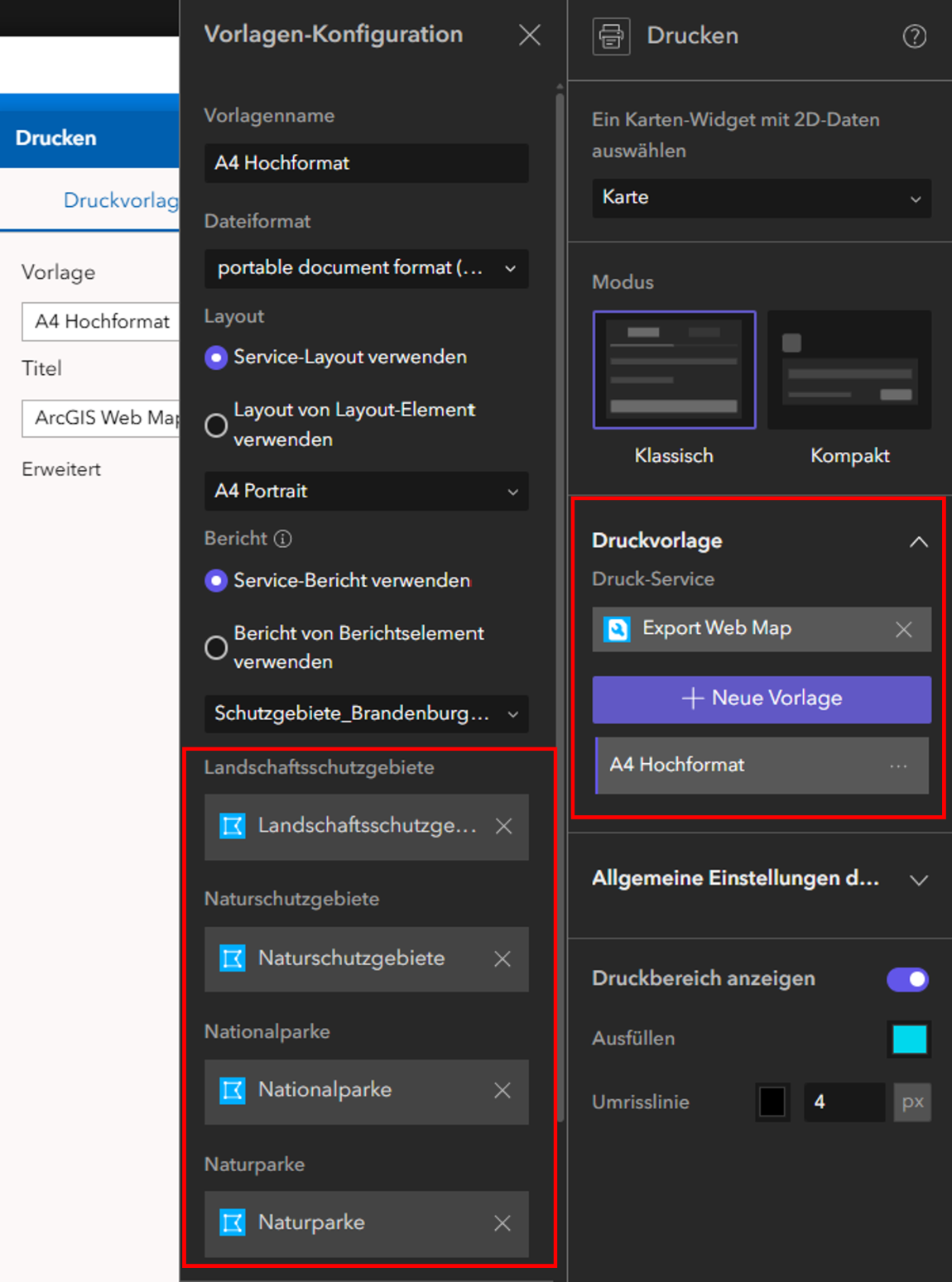
Hinweis: Diese Vorlagen sind nur das Format für die im Experience Builder erzeugte Karte. Der eigentliche Bericht wird im, in ArcGIS Pro ausgewählten Format, an die Karte angehängt.
- Die weiteren Einstellungen können für dieses Tutorial so bleiben.
4. Bericht drucken
In diesem Schritt testen wir den Druckservice direkt im Live-Modus des Experience Builders aus.
- Experience speichern.
Mit Hilfe des Express Modus kann direkt in der App die Funktionalität getestet werden. Dafür muss die App nicht veröffentlicht werden.
Weiterführende Hinweise
- Drucken-Widget ohne Filtereinstellungen testen und nur den Bericht inkl. Karte ausgeben lassen. Karte eindeutig benennen: Schutzgebiete Brandenburg Test ohne Filter.
- Hier ist das Ergebnis des Demoberichts inkl. Karte ohne Filterung oder Anwendung eines weiteren Widgets.
Hinweis: Was fällt auf?<br>Wenn ihr den ersten Blogeintrag verfolgt habt, dann sollte aufgefallen sein, dass das Diagramm nicht mehr im Bericht zu sehen ist. Grund dafür ist das Entfernen der Datenquelle vor der Erstellung der rptx-Datei und der Veröffentlichung des Druckservices in ArcGIS Enterprise. Das bedeutet, dass ein in ArcGIS Pro erstelltes Diagramm nur sichtbar ist, wenn die Referenzierung der Datenquelle nicht entfernt wurde.
- Drucken-Widget mit Anwendung der Filter auf die Naturschutzgebiete und Landschaftsschutzgebiete testen, z. B. die Gebiete filtern die eine Fläche von mehr als 10.000 ha besitzen.
- Hier ist das Ergebnis des Demoberichts inkl. Karte mit Filterung.
Wichtig!<br>Für das erfolgreiche Ausführen des Drucken-Widgets muss immer mind. ein Datensatz pro Layer zurückgegeben werden. Das bedeutet, dass ein Layer, für den ein einzelner Unterbericht erstellt wurde, nicht ausgeblendet oder gefiltert werden darf, bis das keine Datensätze mehr zurückgegeben werden, da sonst das Drucken-Widget in einen Fehler läuft. Das heißt, dass es nicht möglich ist, mit diesem Bericht beispielsweise nur die Landschaftsschutzgebiete auszugeben, sondern immer auch Datensätze für die anderen Unterberichte vorhanden sein müssen.
Viel Erfolg beim Austesten!
Die verlinkte Demo beinhaltet das Beispiel zu den Schutzgebieten und weiteren Demoberichten.
Dieses Tutorial basiert auf dem Blogeintrag von Aziza Parveen, welcher den Workflow zum Nachbauen des Web AppBuilder Prüfen-Widgets (Screening) im Experience Builder beschreibt. Wenn euer Workflow eine Analyse von Umweltauswirkungen vorsieht und dies bislang im Web AppBuilder umgesetzt wurde, dann folgt dem verlinkten Blogeintrag.
Dieses Tutorial beschreibt nicht die Verwendung des Umkreissuche-Widgets, sondern den Einsatz von Filter-Widgets in Verbindung mit dem veröffentlichten Druckservice.