ArcGIS Pro ermöglicht es, attributbezogene Informationen strukturiert aufzubereiten und als druckfähige Berichte auszugeben. Lernt Schritt-für-Schritt einen Bericht mit mehreren Unterberichten zu erstellen.
Dieser Blog ist Teil eins einer zweiteiligen Reihe, die sich beschäftigt mit:
Mit Berichten (Reports) in ArcGIS Pro 3.7 können strukturierte, mehrseitige Auswertungen eurer Daten in Druck- oder PDF-Form ausgeben werden. Diese lassen sich mit Karten, Statistiken, Diagrammen, Bildern, dynamischen Inhalten und Zusammenfassungen anreichen und können als Unterstützung für unterschiedliche Entscheidungszwecke dienen.
Sie unterschieden sich zu anderen Reporting-Methoden dahingehend, dass die Ausgabe einer Karte möglich, aber nicht erforderlich ist. Damit steht nicht die klassische GIS-Funktion der Kartenvisualisierung im Vordergrund, sondern die strukturierte Ausgabe von Daten.
Wichtig:
Einige der Einsatzbereiche liegen beispielsweise im Infrastrukturmanagement, mit der Dokumentation des Straßennetzes und einzelnen Schadensstellen oder der Schadensart sowie im Umwelt- und Naturschutz, wo verschiedene Schutzgebiete mit Fläche, Erstausweisungsdatum/Gründungsjahr in einer Region aufgenommen sind. Weitere Bereiche sind z.B. die kommunale Verwaltung, Einsatz- und Sicherheitsmanagement oder Baumkataster.
Um die Funktionen und Möglichkeiten der Berichte in ArcGIS Pro besser kennenzulernen, leitet der folgende Abschnitt euch durch die Erstellung eines Berichts für Schutzgebiete in Brandenburg. Solche Berichte unterstützen, z. B. Umwelt- und Naturschutzbehörden oder Kommunen und Landkreise dabei, Informationen übersichtlich aufzubereiten und regelmäßig auszuwerten.
Hinweis: Für die Erstellung des Demo-Berichts wurde eine ArcGIS Enterprise-Subskription verwendet, da in Teil 2 der Blogreihe, dieser Bericht als benutzerdefinierter Druckservice im ArcGIS Experience Builder eingebunden wird. Für die reine Erstellung eines Berichts in ArcGIS Pro ist jedoch kein ArcGIS Enterprise nötig.
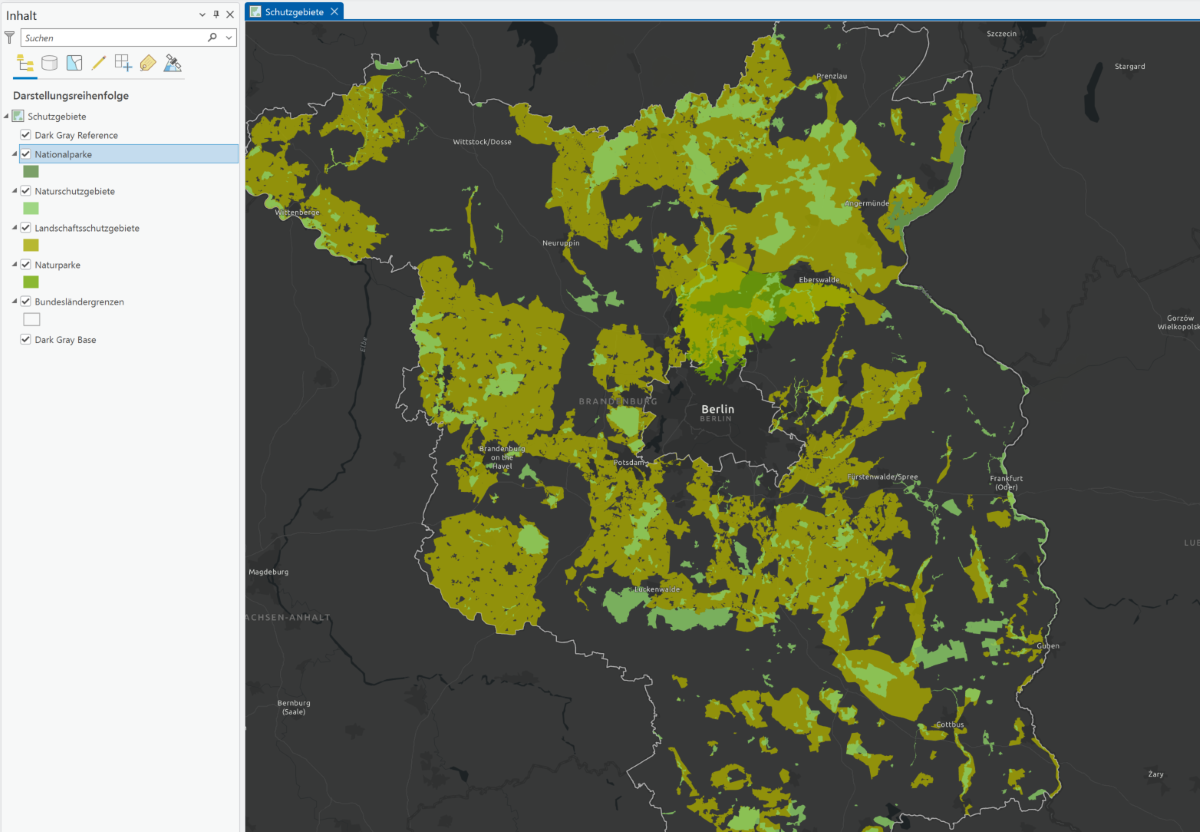
Ein Bericht muss zwar keine Karte enthalten, jedoch basiert er auf einer. Nutzt eure eigenen Daten oder verwendet die verlinkten Demodaten, um die Karte vorzubereiten. Solltet ihr eigene Daten verwenden, überlegt auch, ob die hier gewählten Einstellungen für euren Bericht sinnvoll sind.
Für diese Demo werden die folgenden Datensätze aus dem ArcGIS Living Atlas of the World verwendet.
Die Layer wurden auf den Bereich Brandenburg zugeschnitten und symbolisiert.
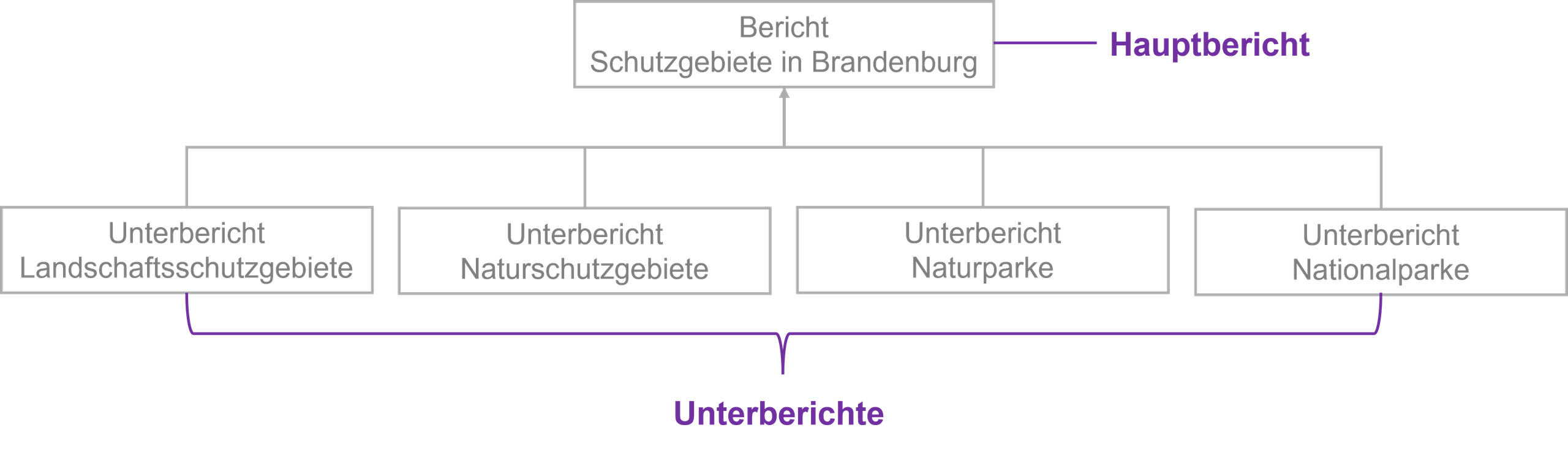
Ein Bericht setzt sich aus mehreren Unterberichten (Subreports) – pro Layer ein Unterbericht – zusammen, die anschließend alle in einen Hauptbericht zusammengefügt werden.
In diesem Schritt beginnen wir mit der Erstellung der Unterberichte.
Registerkarte Einfügen ➜ Gruppe Projekt ➜ Neuer Bericht (oder Rechtsklick auf einen Feature-Layer und Neuer Bericht auswählen, da ein Bericht sich immer auf eine Feature-Class oder Tabelle bezieht)
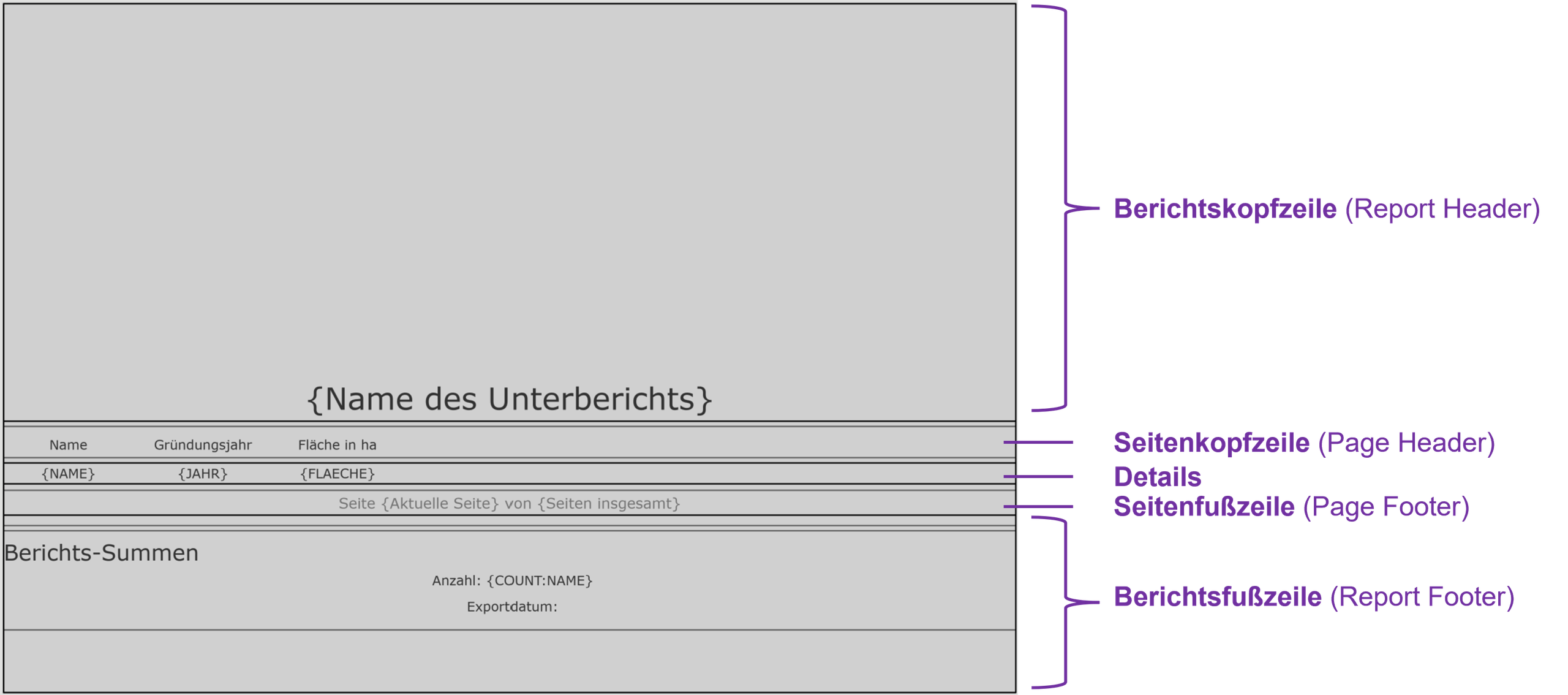
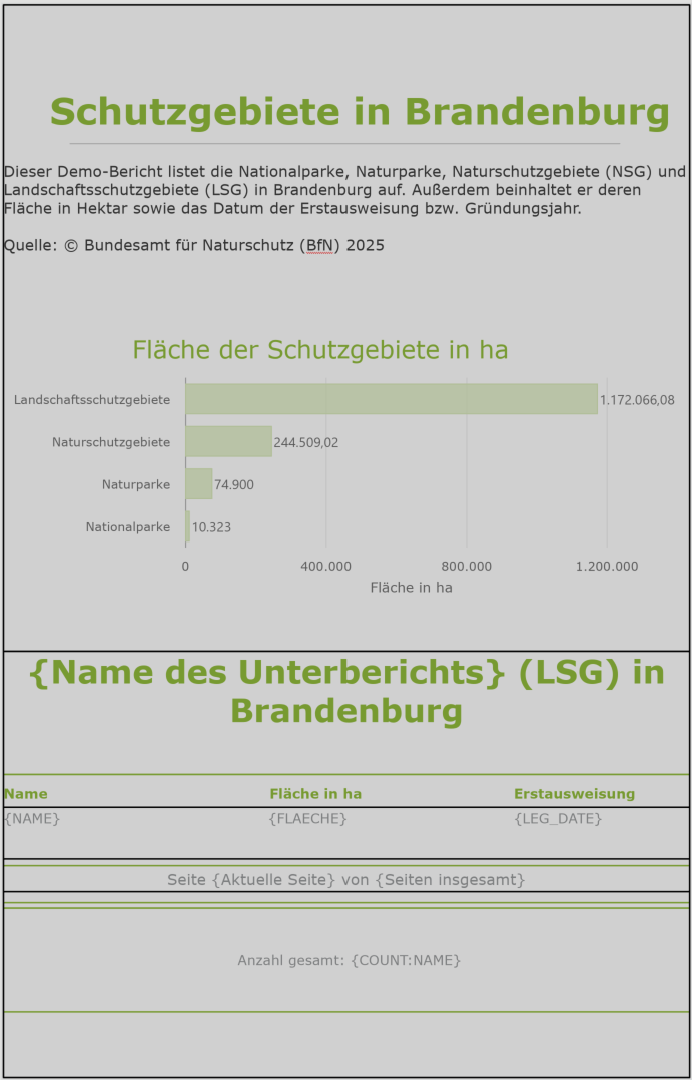
Die Berichtsseite kann jetzt angepasst werden. Die Grafik zeigt euch die einzelnen Bestandteile eines Berichts. Wenn ihr zum ersten Mal mit Berichten arbeitet, kann euch der Aufbau etwas merkwürdig vorkommen. Daher ist es ratsam, sich die Zeit zu nehmen und sich damit vertraut zu machen.
Pro-Tipp:
Zur Vorbereitung des Hauptbericht kann der folgende Schritt durchgeführt werden:
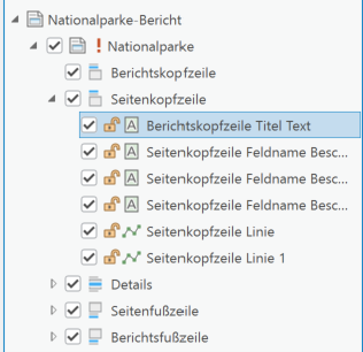
Im Bereich Inhalt das Element Berichtskopfzeile Titel Text aus der Berichtskopfzeile in die Seitenkopfzeile ziehen. Dadurch wird der Name des Unterberichts auf allen Seiten zu sehen sein.
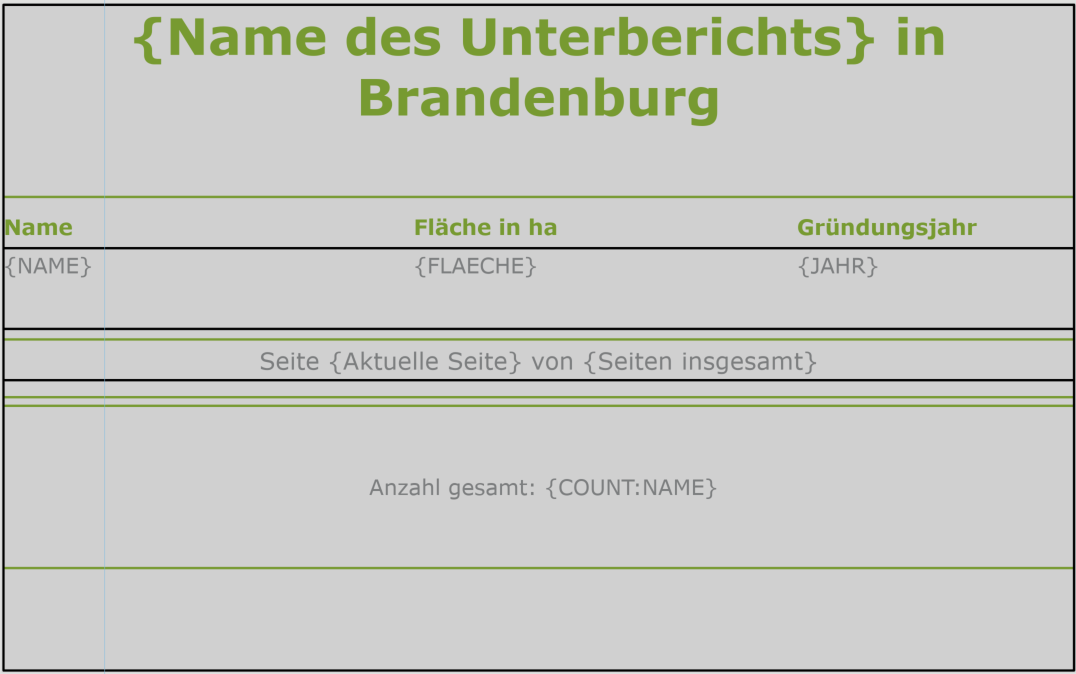
Für den Demobericht wurden außerdem Schrift und Linien neu symbolisiert. Ein mögliches Ergebnis kann so aussehen:
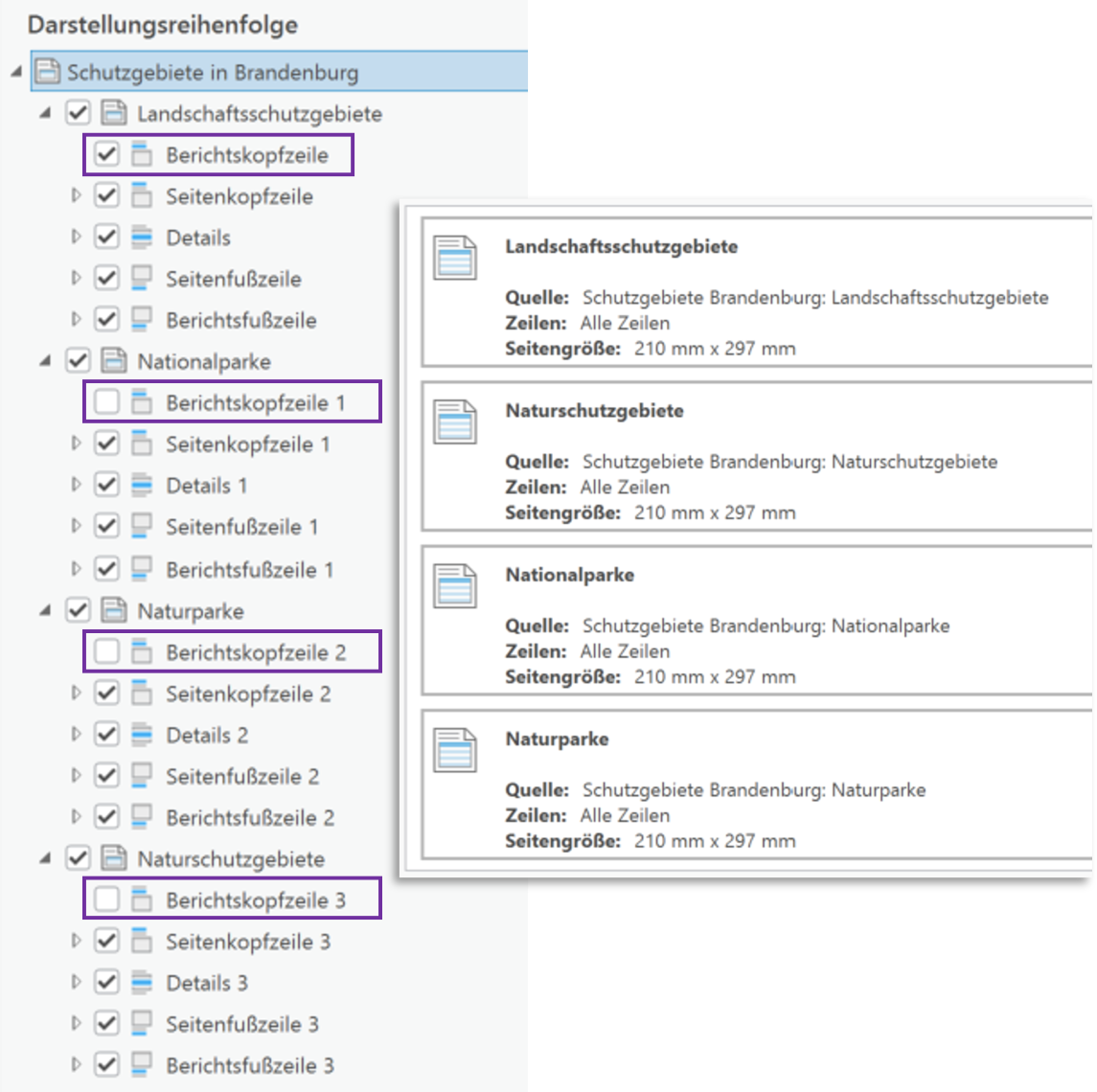
Wichtig: Bevor der Hauptbericht erstellt wird, müssen die restlichen Unterberichte erstellt werden. Wiederholt dafür die ersten drei Teilschritte vom Abschnitt Bericht anlegen für alle weiteren Layer oder Tabellen, für die ein Bericht existieren soll. Im Beispiel wurden drei weitere Berichte für Landschaftsschutzgebiete, Naturschutzgebiete und Naturparke erstellt.
In diesem Schritt werden alle Unterberichte zusammengefügt und ein Deckblatt für den Hauptbericht erstellt.
Deckblatt anpassen:
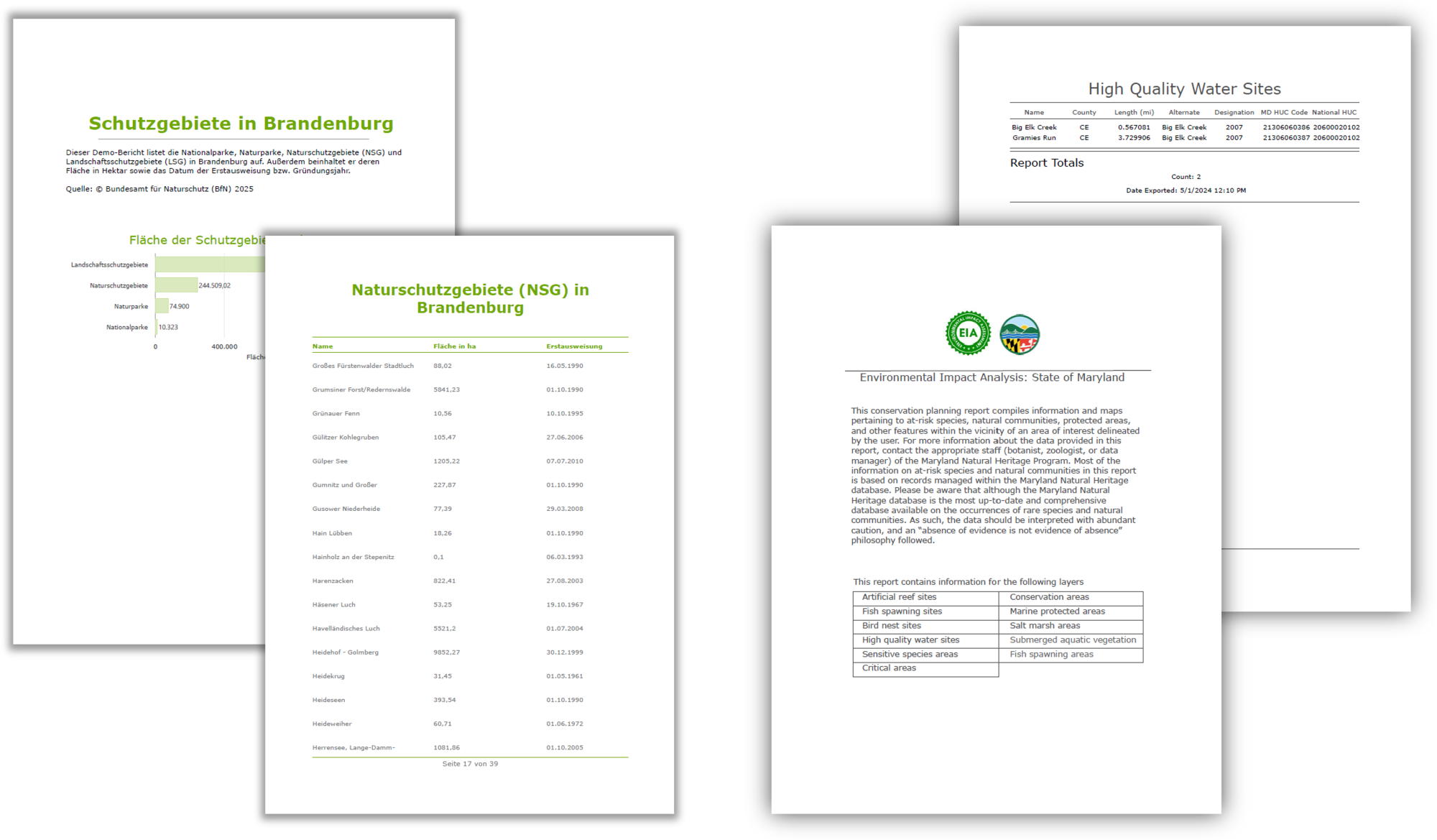
Der Bericht zu den Schutzgebieten in Brandenburg ist fertig und kann nun eingesetzt werden. So kann er aussehen:
Im Teil 2 der Blogreihe (erscheint in Kürze) wird aus dem Hauptbericht eine Vorlage erstellt und als Druckservice Vorlage für den ArcGIS Experience Builder vorbereitet. Außerdem wird gezeigt, wie dieser dort eingebunden werden kann.
Viel Erfolg beim Austesten!
Dieser Blogeintrag lehnt sich an den von Aziza Parveen veröffentlichten Blogeintrag an.