„Wir möchten nur dokumentieren, wann die Baustelle beginnt und wann sie voraussichtlich endet.“
„Für die Angabe von Start- und Landezeit von Flugzeugen reicht Datum und Uhrzeit aus.“
Klingt einfach. Datumsfeld meiner ArcGIS-Anwendung auswählen und los geht’s… oder?
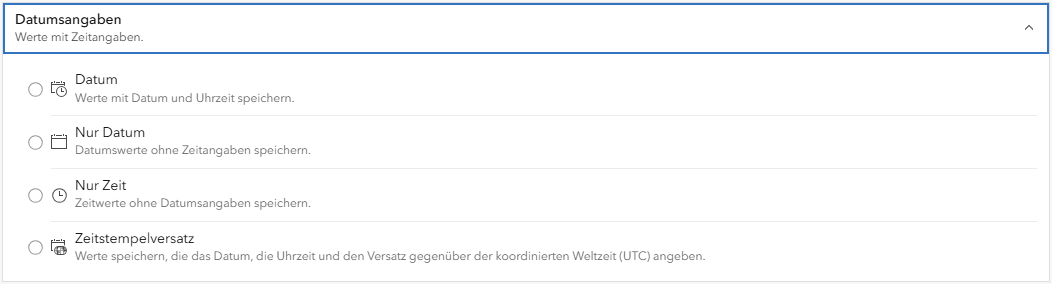
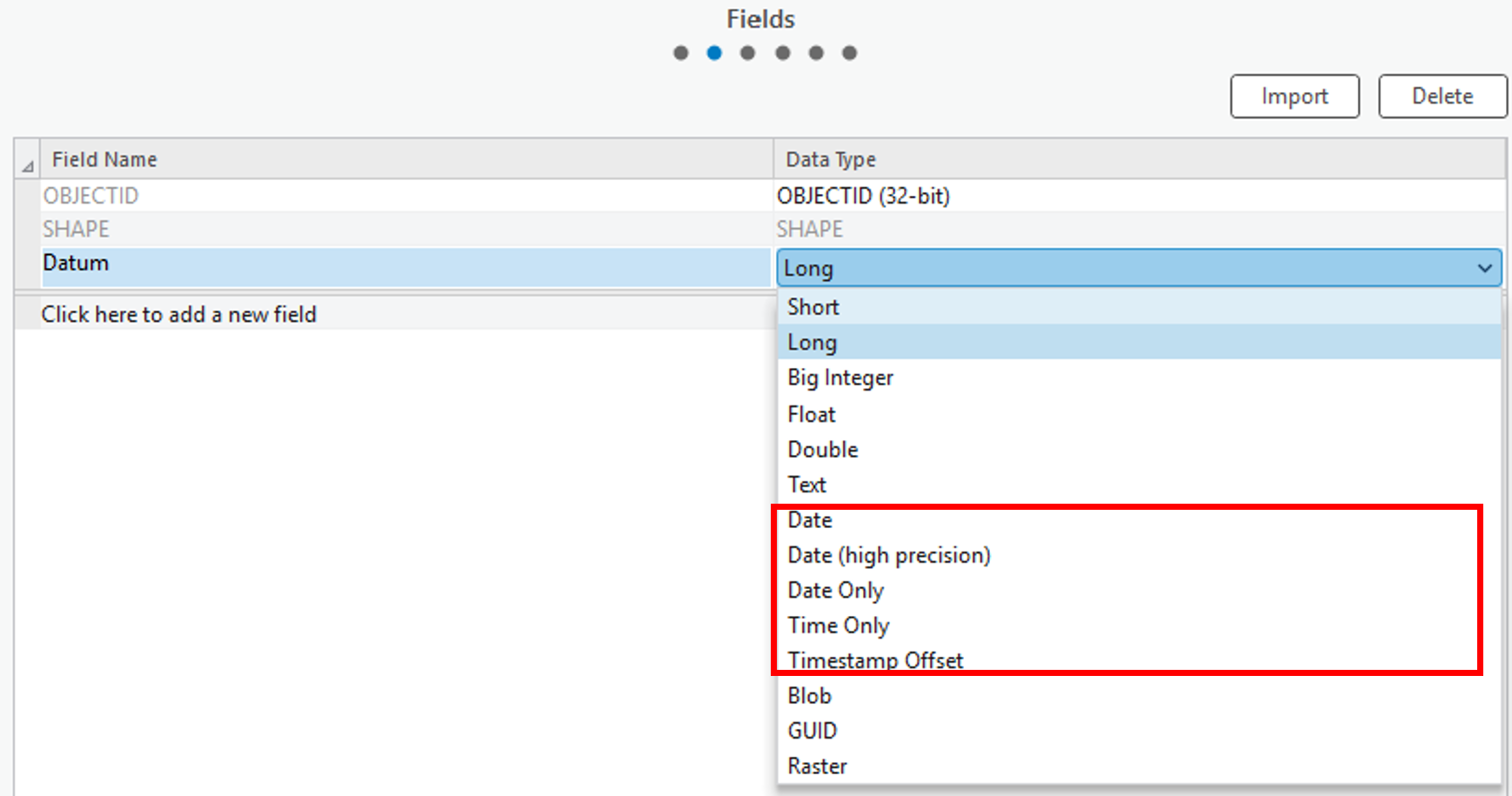
Nicht ganz, denn Zeitinformationen und die Möglichkeiten die ArcGIS bietet, sind komplexer als sie auf den ersten Blick wirken. In ArcGIS Online und ArcGIS Pro allein stehen vier Felddatentypen zur Verfügung, die dazu auffordern, sich die entscheidende Frage zu stellen: Welche Informationen möchte ich eigentlich abspeichern und darstellen?
Sobald Ihr euch über die Antwort dieser Frage klar seid, kann die Arbeit in ArcGIS beginnen. Der folgende Artikel führt euch dabei durch die Nutzung von Zeitdaten in ArcGIS und nutzt dafür zur besseren Vorstellung eine Demo-Anwendung, die unter folgendem Link zu finden ist:
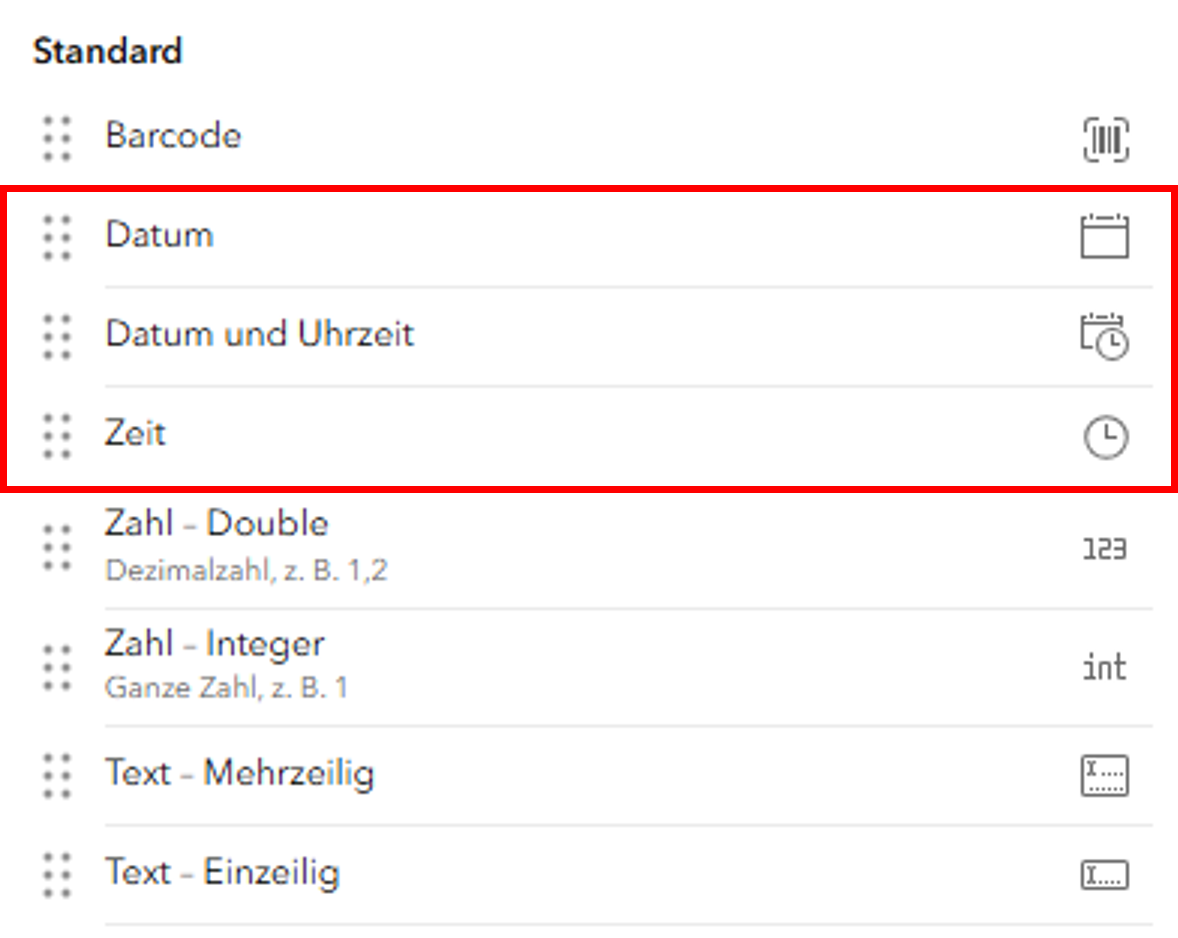
In der ArcGIS-Welt stehen für unterschiedliche Anwendungsfälle unterschiedliche Felddatentypen zur Verfügung.
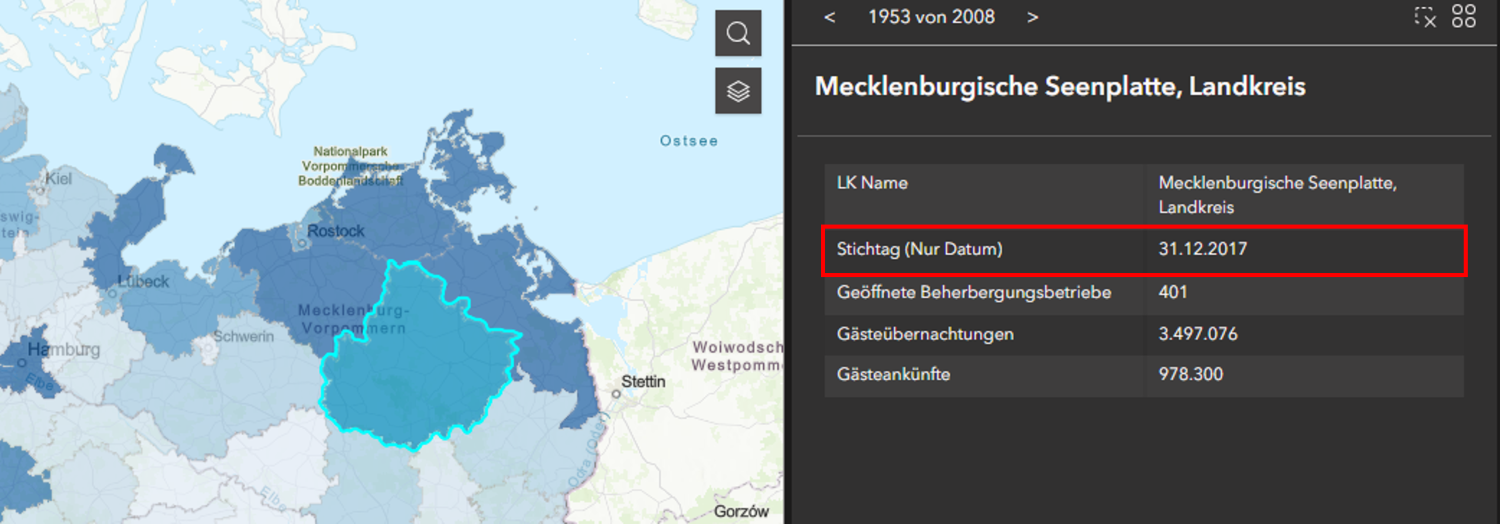
Der Felddatentyp Nur Datum unterstützt das Anlegen von Datumswerten für Tages-, Monats- und Jahresangaben. Dieser Datentyp eignet sich zum Speichern von Daten, die in der Granularität von Tagen erfasst wurden und keine Uhrzeitangaben benötigen. Das können beispielsweise historische Daten oder Stichtagsangaben sein. Wichtig ist, dass ihr wisst, dass der Client, auf dem die Werte eingegeben werden, das Eingabeformat bestimmt. Das bedeutet, wenn der Laptop auf das deutsche Uhrzeitformat eingestellt ist, werden die Daten in der Zeitzone MEZ/MESZ (Mitteleuropäische (Sommer-Zeit) eingegeben und angezeigt.
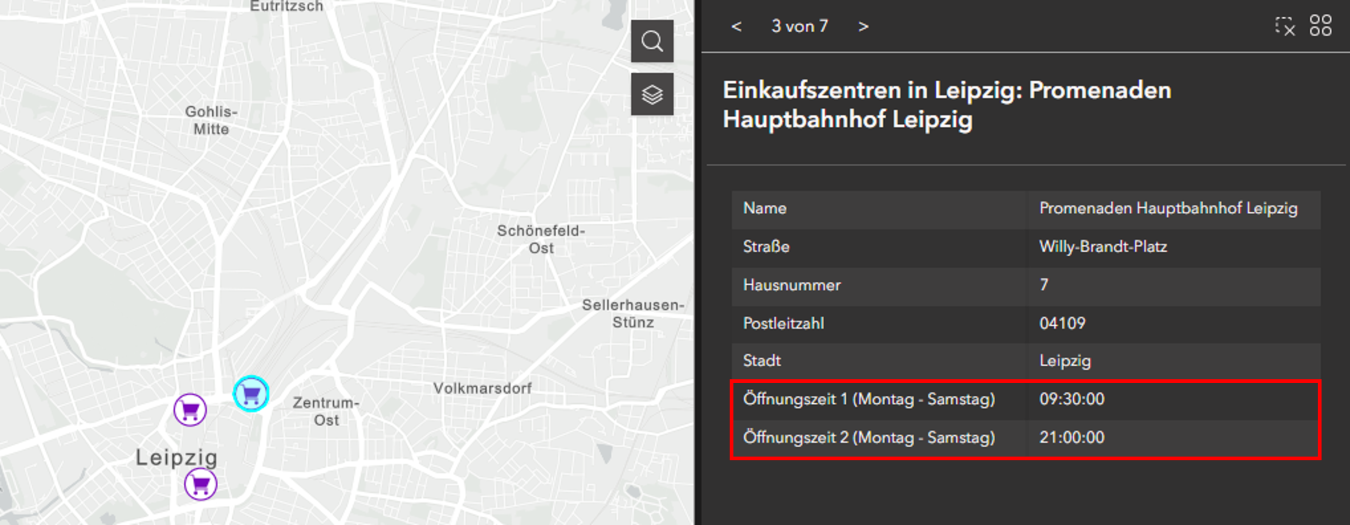
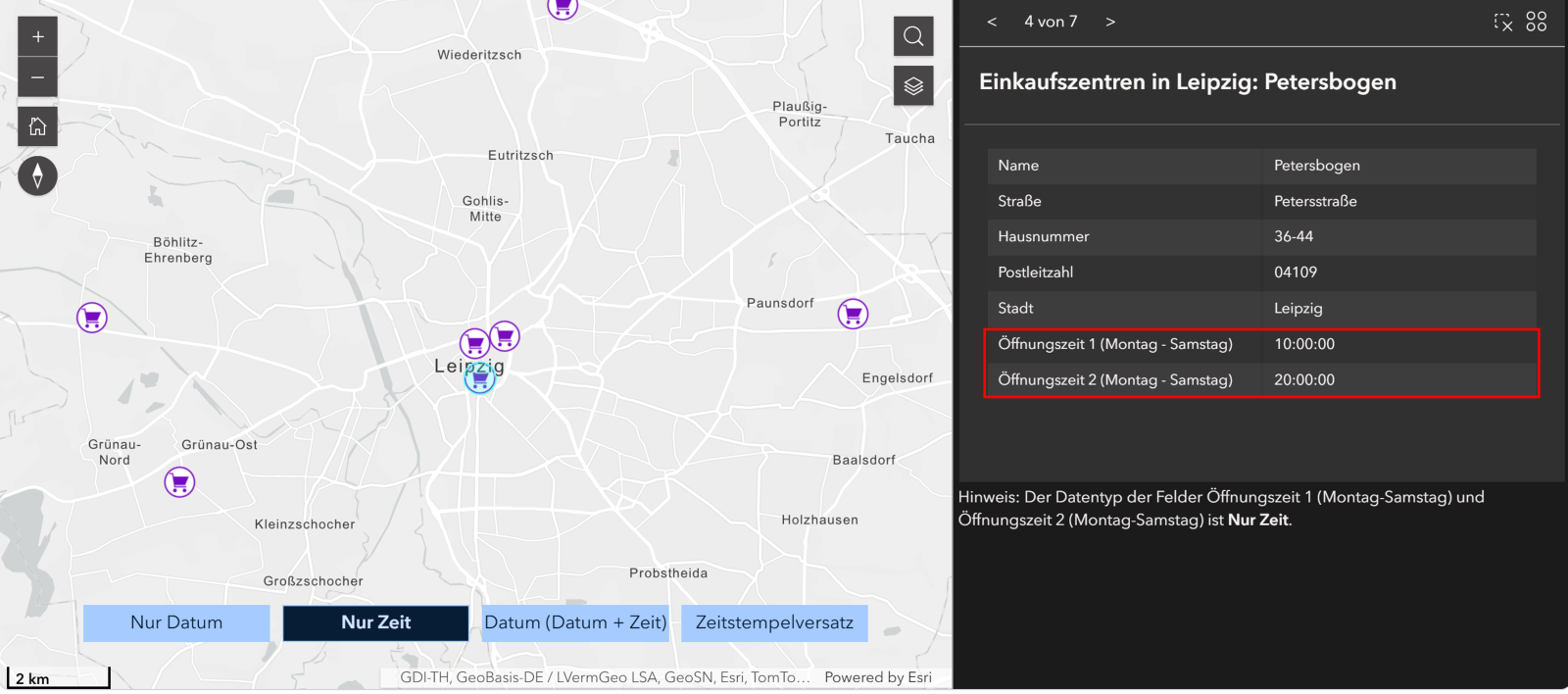
Im Felddatentyp Nur Zeit können Uhrzeitwerte in lokaler Uhrzeit und ohne Datumsangaben gespeichert werden – in ArcGIS Pro sogar mit einer Genauigkeit im Millisekunden Bereich. ArcGIS Online speichert diese Genauigkeit, zeigt sie jedoch nicht im MapViewer an. Dieser Datentyp eignet sich für täglich wiederholende Ereignisse, wie z.B. Öffnungszeiten oder Busabfahrtszeiten. Auch hier bestimmt der Client, auf dem die Werte eingegeben werden, das Eingabeformat.
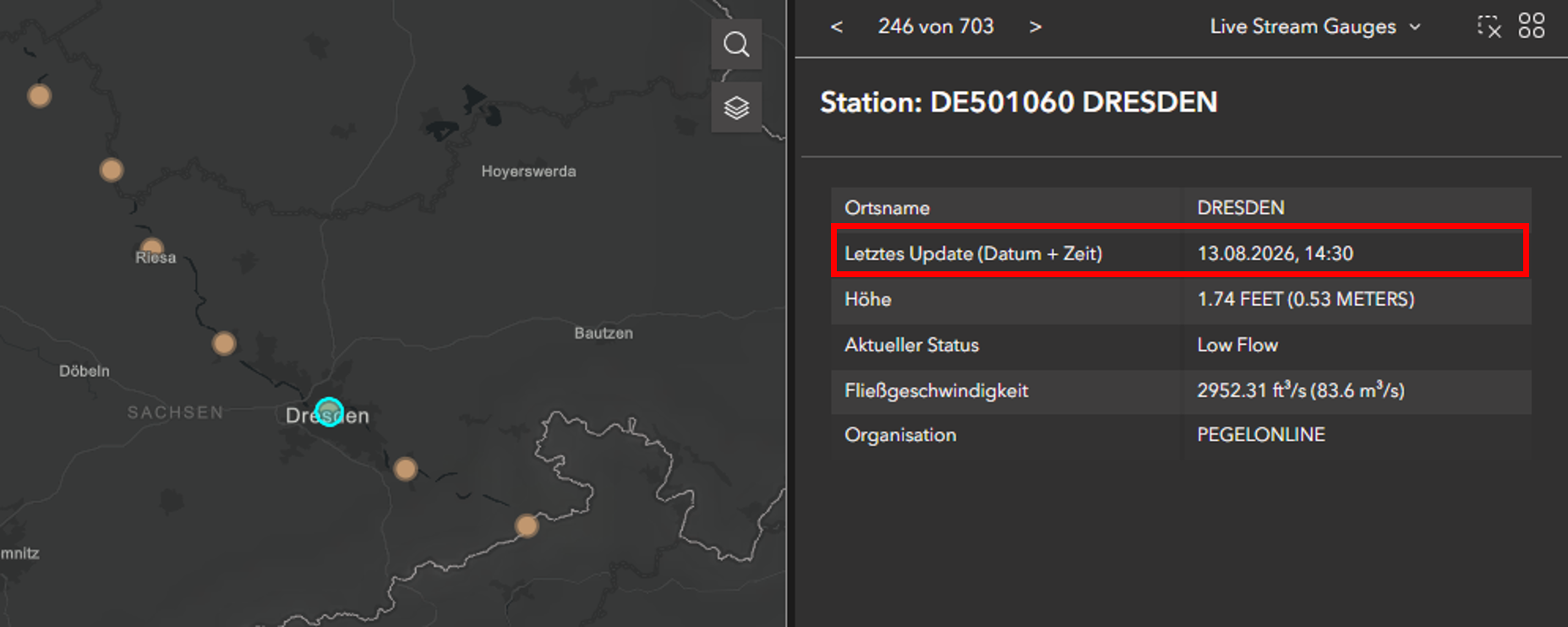
Dieser Datentyp kombiniert die Angabe von Datumswerten und Zeitwerten in Ortszeit und sollte verwendet werden, wenn beide Werte gebraucht werden, z.B. für die Angabe eines Flusspegels zu einem bestimmten Zeitpunkt an einem bestimmten Tag. Auch hierfür bestimmen die Client-Einstellungen, die Art des Eingabeformats. In ArcGIS Pro gibt es außerdem die Möglichkeit zwischen Datum (Hohe Präzision) und Datum (Niedrige Präzision) auszuwählen, wobei der Datentyp mit der hohen Präzision Daten im Millisekunden Bereich speichern und anzeigen kann. Bei Veröffentlichung als Web-Layer wird die Präzision zwar in ArcGIS Online und im Datastore gespeichert, jedoch nicht im MapViewer angezeigt. Wenn der veröffentlichte Service-Layer anschließend in ArcGIS Pro eingeladen wird, wird wieder das Datum in der hohen Präzision angezeigt
Jetzt wird’s spannend.
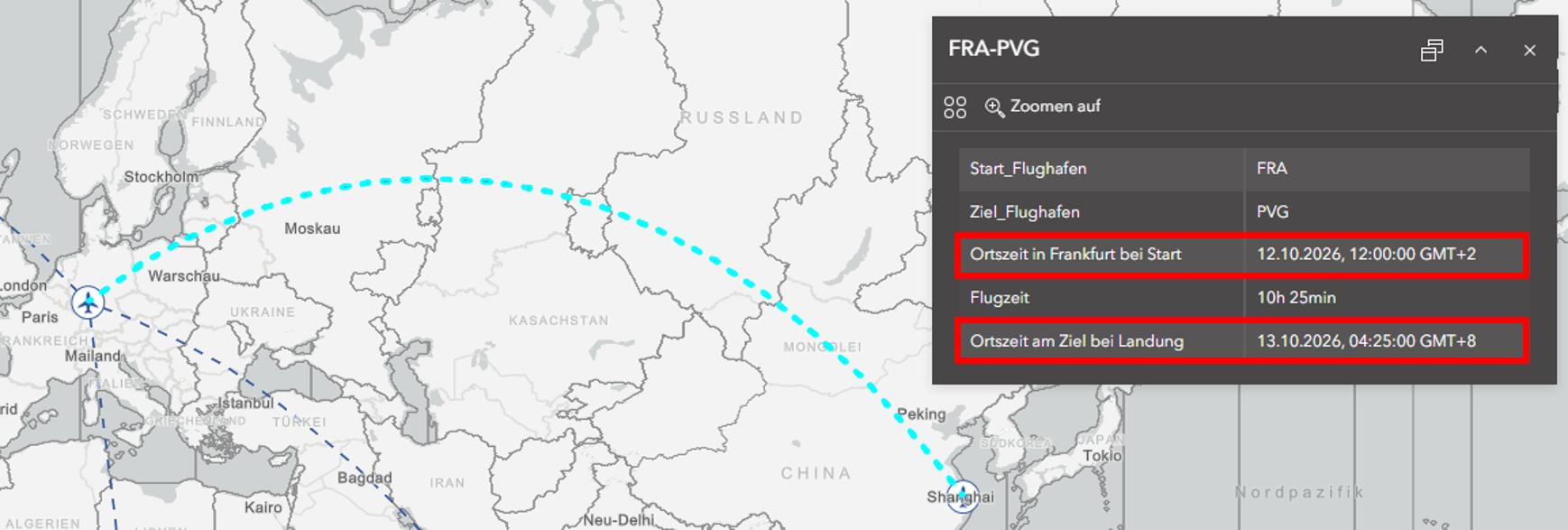
Der Feldtyp Zeitstempelversatz speichert Datum und Uhrzeit sowie den Zeitzonenversatz gegenüber UTC (Coordinated Universal Time/koordinierte Weltzeit). Der Zeitversatz gegenüber UTC gibt einen einzelnen Zeitpunkt eindeutig an, eine Zeitzone jedoch nicht. Der Versatz ist nur ein Merkmal einer Zeitzone. Er ändert sich, wenn in der Zeitzone Sommerzeit gilt. Zudem kann ein bestimmter Versatz gegenüber UTC für mehrere Zeitzonen gelten. Dieser Datentyp eignet sich sehr gut zur Darstellung von Ereignissen, die sich über mehrere Zeitzonen erstrecken. Von Erdbeben bis hin zu Flugrouten– durch die Erfassung des Zeitzonenversatzes zusammen mit Datum und Uhrzeit können wir mehr darüber erfahren, wie sich Ereignisse über den Tag hinweg in verschiedenen Zeitzonen verteilen.
Weitere Infos: Datums- und Uhrzeitfelder in ArcGIS Online—Hilfe zu ArcGIS Online | Dokumentation
Weitere Infos: ArcGIS-Felddatentypen—ArcGIS Pro | Dokumentation
Weitere Infos: Erstellen des Formulars—ArcGIS Field Maps | Dokumentation
Im nächsten Schritt ist es wichtig zu wissen, wie die Datenmodelle der Feature-Layer mit Zeitangaben aufgebaut werden müssen. Verändern sich eure Daten über die Zeit? Oder bilden sie einen einzigen Zeitpunkt ab? Das zu wissen, ist entscheidend.
In diesem Zusammenhang verstehen sich Einzelwerte als Daten, die sich über einen Zeitraum nicht verändern. Es ist ausschließlich der aktuelle Zustand relevant. Dazu zählen beispielsweise Öffnungszeiten, aktuelle Gemeindegrenzen, Standorte von Objekten und wann sie erbaut wurden (mit Start- und Enddatum möglich).
Für diese Art ist im Datenmodell ein einzelnes Feature mit zusätzlichen Zeitinformationen, die bei Bedarf aktualisiert, jedoch nicht regelmäßig erneuert werden, die richtige Wahl. Die Zeitattribute dienen der Dokumentation, jedoch nicht der Analyse zeitlicher Veränderungen.
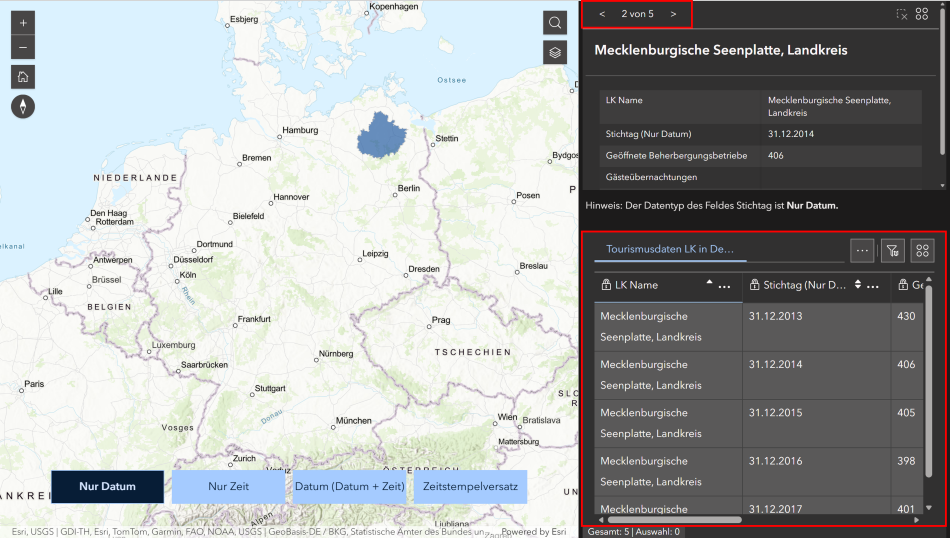
Im Gegensatz zu den Einzelwerten beschreiben Mehrfachwerte Objekte, Zustände oder Ereignisse, die sich über einen Zeitraum verändern. Dazu zählen beispielsweise Datenerhebungen zum Tourismus in Deutschland über mehrere Jahre oder alle x Minuten aktualisierte Messwerte für Wasserpegel. Hierfür werden zeitliche Änderungen und neue Zustände in der Regel als eigene Features mit Zeitinformationen modelliert und nicht als zusätzliche Felder innerhalb eines einzelnen Features. Dies hat zur Folge, dass einem Objekt, z.B. wie im Bild dargestellt, dem Landkreis Mecklenburgische Seenplatte, mehrere Features zugeordnet werden. Dadurch liegen in der Karte alle Landkreis-Polygone übereinander.
Die Möglichkeiten die ArcGIS Online und ArcGIS Pro für die Visualisierung von zeitbezogenen Daten bieten sind sehr ähnlich und in der Demo-Anwendung vergleichend dargestellt. Öffnet dazu die Demo und verfolgt die Blogerklärung Hands-on in der Anwendung im Abschnitt „Visualisierungsmöglichkeiten“.
Zu den Möglichkeiten gehören:
Der Zeitschieberegler wird in ArcGIS Online automatisch in jeder Karte angezeigt, die Zeitdaten enthält oder muss in ArcGIS Pro aktiviert werden. Er eignet sich für alle Daten, die sich im Laufe einer Zeit verändern, also Mehrfachwerte bzw. Beobachtungswerte sind.
Weitere Informationen zum Zeitschieberegler in ArcGIS Online: Konfigurieren von Zeiteinstellungen—Hilfe zu ArcGIS Online | Dokumentation
Weitere Informationen zum Zeitschieberegler in ArcGIS Pro: Visualisieren von Zeitdaten mit dem Zeitschieberegler—ArcGIS Pro | Dokumentation
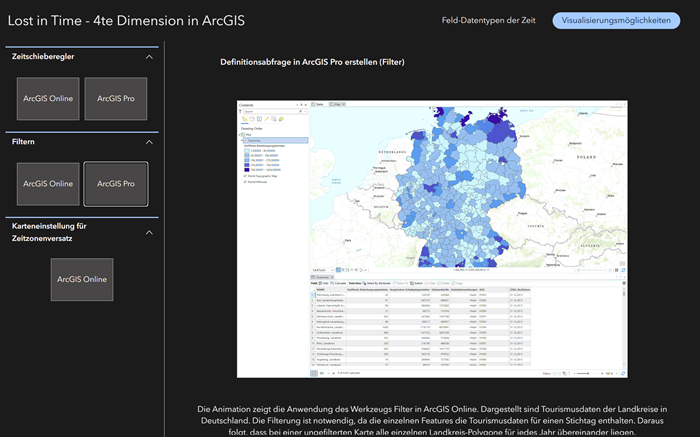
Mit Hilfe des Filter-Werkzeuges in ArcGIS Online oder der Definitionsabfrage in ArcGIS Pro kann für einen Layer eine SQL-Abfrage konfiguriert werden. Diese Art der Auswahl zeigt nur für einen Zeitpunkt die Daten an und lässt damit keine zeitliche Animation oder Navigation zu. Die dargestellten Features werden gefiltert, sodass zeitliche Veränderungen zwar ausgewertet, jedoch nicht fortlaufend visualisiert werden können.
Weitere Informationen zum Filter in ArcGIS Online: Filter anwenden—Hilfe zu ArcGIS Online | Dokumentation
Weitere Informationen zum Zeitschieberegler in ArcGIS Pro: Filtern von Features mit Definitionsabfragen—ArcGIS Pro | Dokumentation
Für die vollständige Darstellung des Zeitzonenversatzes in ArcGIS Online müssen die Karteneinstellungen angepasst werden. Diese Einstellung ermöglicht es, dass die Anzeige nicht die clientseitigen Uhrzeiteinstellungen, sondern die Einstellung der Daten übernimmt. ArcGIS Online speichert die eingegebenen Werte standardmäßig in UTC.
Smart Mapping ist die interaktive Funktion im ArcGIS Online MapViewer zur Datenanalyse und Kartenerstellung. Basierend auf der Auswahl eines oder mehrerer Attribute zur Symbolisierung, schlägt Smart Mapping Kartenstile vor, die am besten zum ausgewählten Datentyp passen.
Die unterstützten Zeit-Felddatentypen für die Smart Mapping Styles sind Nur Datum und Datum. Nur Zeit und Zeitstempelversatz werden nicht unterstützt.
Im Beispiel ist ein Ausschnitt der Gebäude Rotterdams inkl. ihres Baujahres dargestellt. Die Gebäude sollen nun nach dem Baujahr symbolisiert werden. Das Feld Baujahr ist vom Datentyp Datum. Im Bereich Styles wird das Feld Baujahr ausgewählt und das Smart Mapping schlägt dazu passende Kartenstile vor, z.B. Kontinuierliche Zeitachse (Farbe) oder Kontinuierliche Zeitachse (Größe).
Mit dieser Funktion können also unterschiedliche Kartenstile ausgetestet werden und die Wirkung bzw. Aussage der unterschiedlichen Symbolisierung der Daten bewertet werden.
Mehr Informationen zu den Smart Mapping Styles findet ihr hier.
Der Blogbeitrag Visualizing time in Map Viewer enthält weitere Informationen und anschauliche Visualisierungen zum Thema Zeit im Map Viewer.
Viel Spaß beim Austesten! (Solltet ihr doch „Lost in Time“ sein, dann helfen wir gern weiter.)