

E-Mails können direkt aus Webkarten-Pop-ups versendet werden, was die Kommunikation erheblich vereinfacht und beschleunigt. Wie das geht erfahren Sie in diesem Blog-Beitrag.
E-Mails können direkt aus Web-Karten-Pop-ups gesendet werden, indem die Pop-up-Konfigurationen entsprechend angepasst werden. Welche Konfigurationsmethode dabei am besten geeignet ist, hängt davon ab, ob und wie die E-Mail-Adressen in den Layer-Attributen gespeichert sind.
Dieser Beitrag zeigt Ihnen, wie Sie eine E-Mail direkt aus einem Pop-up versenden können und behandelt dabei zwei Beispiele, wie die E-Mail-Adresse gespeichert sein könnte: als einfache E-Mail-Adresse (beispielsweise somebody@company.com) und als Mailto-Link (mailto:somebody@company.com?subject=Hello).
Einführung
Sie können den Anweisungen mit einer Beispiel-Webkarte folgen. Melden Sie sich dazu oben rechts in Ihrem Konto an, um die Karte zu speichern. Es ist auch möglich, den Anweisungen zu folgen, ohne sich anzumelden.
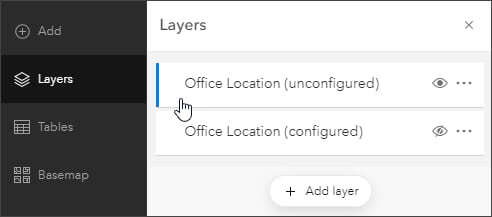
Öffnen Sie das Ebenen-Bedienfeld über die Werkzeugleiste "Inhalte" (dunkel). Die Karte enthält eine Gruppe mit zwei Layern: "Bürostandort (nicht konfiguriert)" und "Bürostandort (konfiguriert)". Achten Sie bei der Anzeige der Pop-up-Konfiguration darauf, dass Sie die gewünschte Ebene ausgewählt haben.
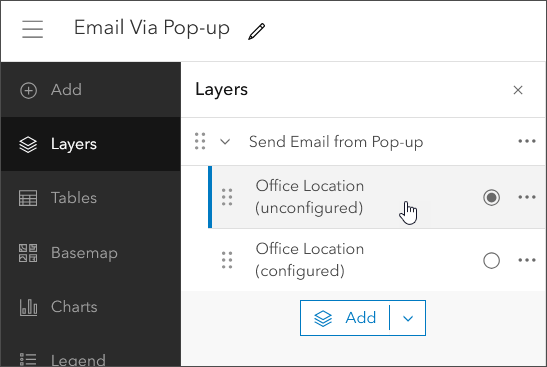
Die nicht konfigurierte Ebene verfügt über keine konfigurierte Pop-up-Funktion; sie zeigt die Attribute standardmäßig und unverändert an. Verwenden Sie diese Ebene, um den folgenden Anweisungen zu folgen.
Die konfigurierte Ebene nutzt ein konfiguriertes Pop-up, das alle in diesem Beitrag beschriebenen E-Mail-Optionen enthält.
Nicht konfigurierte Pop-ups
Sehen Sie sich die nicht konfigurierte Pop-up-Ebene an. Stellen Sie sicher, dass sie ausgewählt ist (die blaue Leiste links zeigt die Auswahl an).
Die E-Mail-Adresse wird auf zwei Arten gespeichert. Das (a) E-Mail-Feld speichert die Adresse als Zeichenfolge im Format somebody@company.com. Das (b) Mailto-Link-Feld speichert die Adresse als anklickbaren Link im Format mailto:somebody@company.com?subject=Hello.
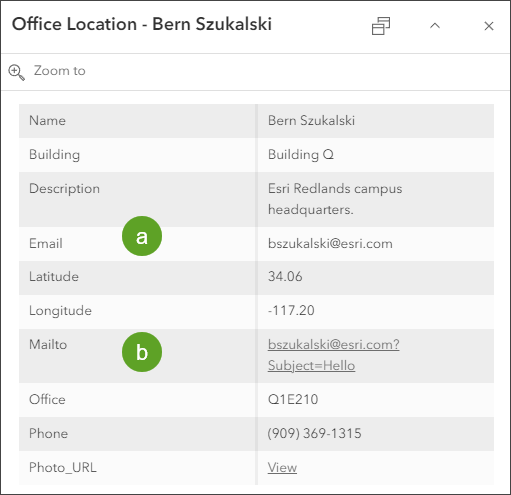
Mit den unten beschriebenen Techniken kann das Pop-up so konfiguriert werden, dass beide Attribute auf unterschiedliche Weise als anklickbare E-Mail-Links im Layer-Pop-up verwendet werden. Das Attribut Photo_URL ist ein Link zu einer Grafik, die für den mailto:-Link verwendet wird.
Konfiguration des Pop-ups
Klicken Sie im Ebenen-Bedienfeld auf die nicht konfigurierte Ebene, um sie auszuwählen. Eine blaue Leiste wird die ausgewählte Ebene hervorheben.
Klicken Sie in der Einstellungen-Werkzeugleiste (hell) auf der rechten Seite auf Pop-ups, um das Pop-ups-Bedienfeld zu öffnen.
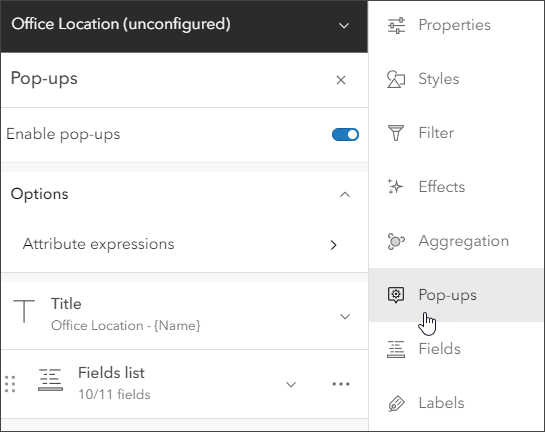
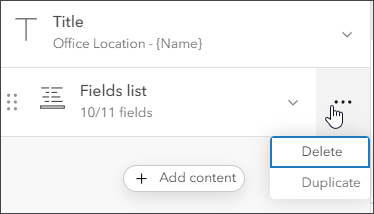
Um die Grundlage für unser konfiguriertes Pop-up zu schaffen, entfernen Sie die Liste der Felder, indem Sie auf Optionen (…) und dann auf Löschen klicken.
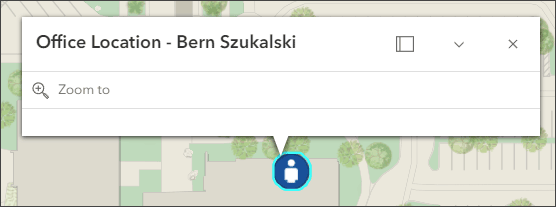
Nun wird im Pop-up nur noch der Titel angezeigt.
Das Pop-up kann auf verschiedene Weisen konfiguriert werden, um einen E-Mail-Link aus dem Pop-up-Fenster zu ermöglichen, der sowohl die Mailto- als auch die E-Mail-Attribute nutzt. Folgen Sie den untenstehenden Schritten.
E-Mail als Mailto-Link gespeichert
Der Mailto-String kann im Pop-up auf zwei Arten als Mailto-Link konfiguriert werden: Die erste Methode verwendet eine benutzerdefinierte Attributanzeige, die zweite einen Link aus einem Bild.
Methode 1: Verwenden eines Textlinks in einer benutzerdefinierten Attributanzeige
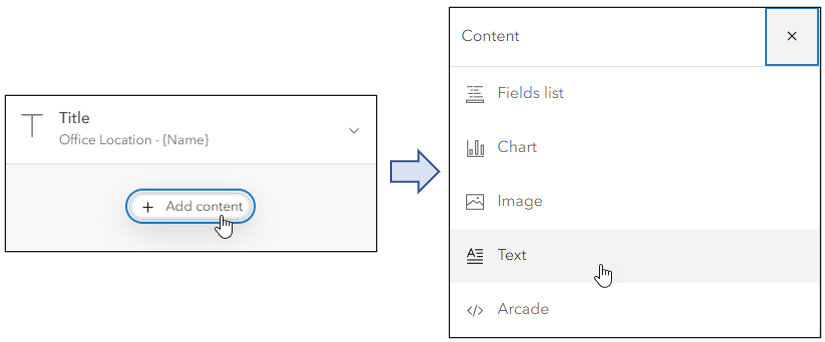
Schritt 1 — Klicken Sie im Pop-up-Bedienfeld auf Inhalt hinzufügen.
Schritt 2 — Wählen Sie Text aus.
Schritt 3 — Fügen Sie Text und Attribute hinzu, um das Text-Pop-up zu gestalten. Um ein Attribut zu verwenden, beginnen Sie mit einer geschweiften Klammer ( { ), um eine Liste der Attributfelder anzuzeigen.
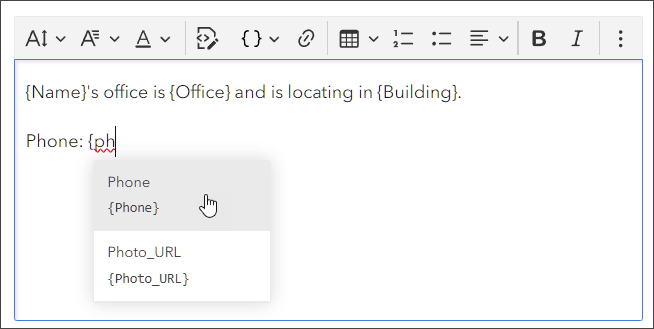
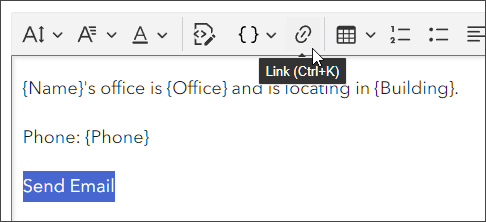
Schritt 4 — Geben Sie anschließend den Text ein, der für den E-Mail-Link verwendet werden soll, und markieren Sie ihn. Klicken Sie nach der Markierung des Textes auf die Schaltfläche Link.
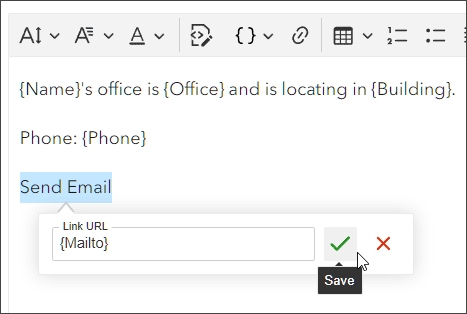
Schritt 5 — Geben Sie im Eingabefeld für die Link-URL {Mailto} ein. Dies ist das Attribut, das den mailto:-Link enthält. Klicken Sie auf das Häkchen, um es zu speichern.
Tipp:
Sie können das Feld {Mailto} in das Textfeld einfügen, dann ausschneiden und in das Link-Eingabefeld einfügen, anstatt es einzutippen.
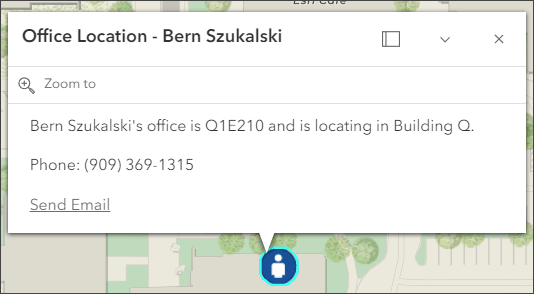
Klicken Sie auf OK, wenn Sie fertig sind. Das Pop-up zeigt nun eine Kombination aus Text und Feldern sowie einen E-Mail-Link an.
Methode 2: Verwenden eines Bildlinks
Fahren Sie mit den obigen Schritten fort und folgen Sie diesen Schritten, um ein Bild hinzuzufügen, das beim Anklicken den mailto-Link öffnet.
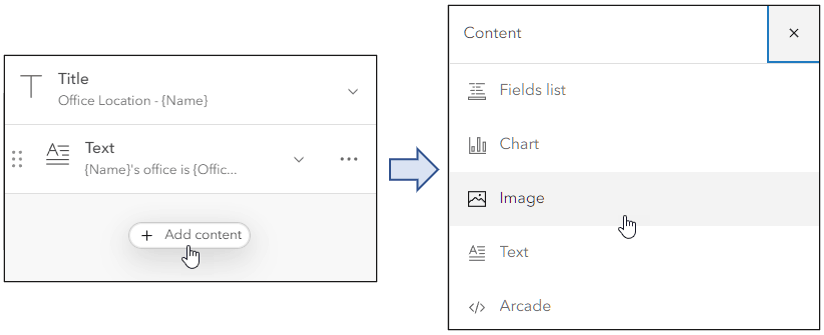
Schritt 1 — Klicken Sie im Pop-up-Bedienfeld auf Inhalt hinzufügen.
Schritt 2 — Wählen Sie Bild aus.
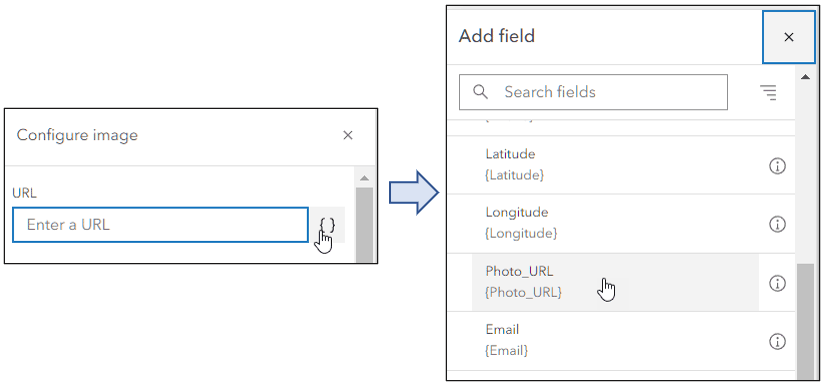
Schritt 3 — Klicken Sie im Eingabefeld für die URL auf die geschweiften Klammern ( { } ), um eine Liste der Felder anzuzeigen. Wählen Sie Photo_URL aus der Liste aus. Das Feld Photo_URL enthält die URL zu dem Bild, das im Pop-up angezeigt wird.
Schritt 4 — Das Bild wird so konfiguriert, dass beim Anklicken die E-Mail geöffnet wird. Wählen Sie in diesem Schritt das Feld Mailto als Verknüpfungsfeld für das Foto aus. Klicken Sie wie in Schritt 3 auf die geschweiften Klammern, um die Feldliste anzuzeigen und das Feld zu finden.
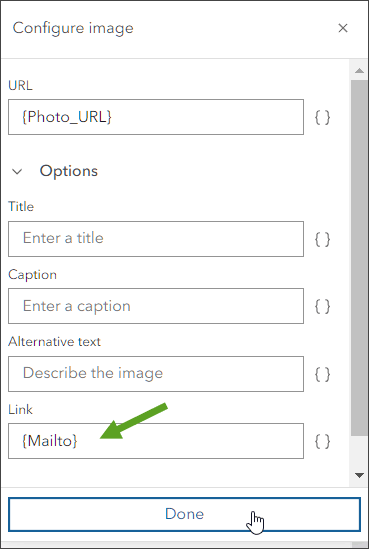
Optional können Sie einen Titel, eine Bildunterschrift und einen Alternativtext hinzufügen.
Schritt 5 — Klicken Sie unten im Bild-Konfigurationsfenster auf Fertig und speichern Sie Ihre Karte, wenn Sie fertig sind.
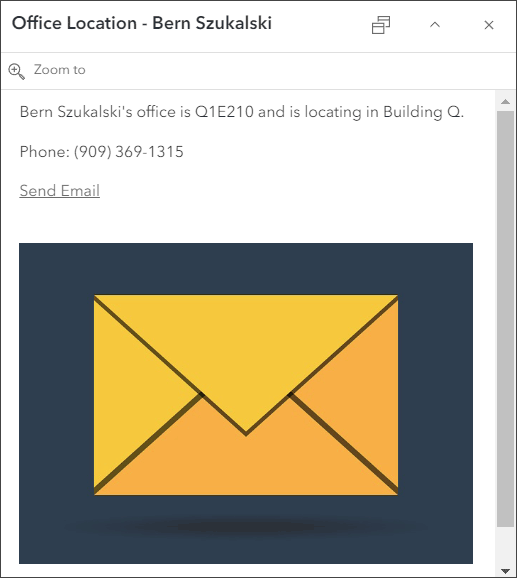
Das Pop-up enthält nun ein Bild, das beim Anklicken (oder Antippen bei Verwendung eines Geräts) eine E-Mail sendet.
E-Mail als Adresszeichenfolge gespeichert
Wenn das Attributfeld eine Standard-E-Mail-Adresse als Zeichenfolge enthält (beispielsweise somebody@company.com), kann im Pop-up ein mailto-Link für beide oben besprochenen Methoden – Textlink und Bildlink – konfiguriert werden.
Textlink in einer benutzerdefinierten Attributanzeige
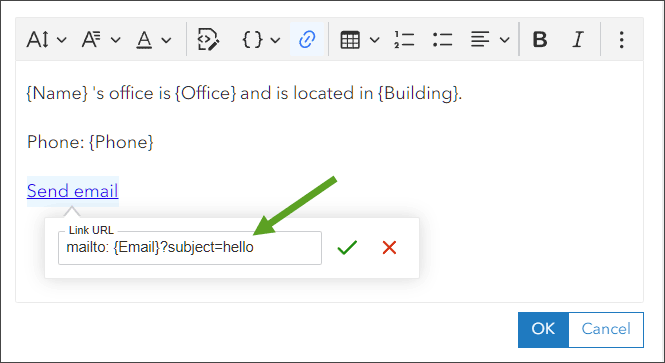
Verwenden Sie eine Kombination aus Text und dem Feld {Email}, um einen mailto-Link zu erstellen.
Bildlink
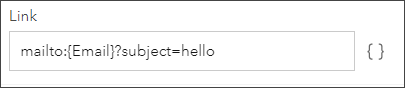
Erstellen Sie den mailto:-Link auf die gleiche Weise wie oben im Eigenschaftsfeld „Link-URL“ für das Bild gezeigt.
Zusammenfassung
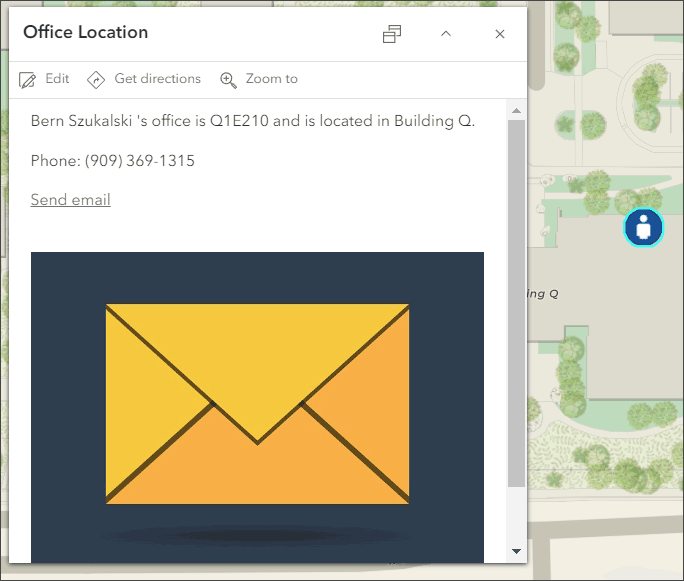
Verwenden Sie die Beispielkarte, um die nicht konfigurierte Ebene auszublenden und die konfigurierte Ebene anzuzeigen. Klicken Sie auf den Punktstandort auf der Karte, um ein Pop-up anzuzeigen, das mit allen oben beschriebenen Optionen konfiguriert ist. Senden Sie mir eine E-Mail und lassen Sie mich wissen, was Sie denken.
Verwenden Sie eine App
Wahrscheinlich werden Sie die Webkarte nicht mit Map Viewer freigeben, um Ihrem Publikum das Senden von E-Mails über das Pop-up zu ermöglichen. Vielmehr werden Sie wahrscheinlich eine App konfigurieren, die die Karte mit dem konfigurierten Pop-up verwendet. Der E-Mail-Link funktioniert in eingebetteten Karten und jeder App: ArcGIS Instant Apps, ArcGIS Experience Builder Apps, ArcGIS Dashboards und benutzerdefinierte Apps.
Dieser Beitrag ist eine Übersetzung des amerikanischen Original-Beitrags.
Hier geht es zum Original-Beitrag!