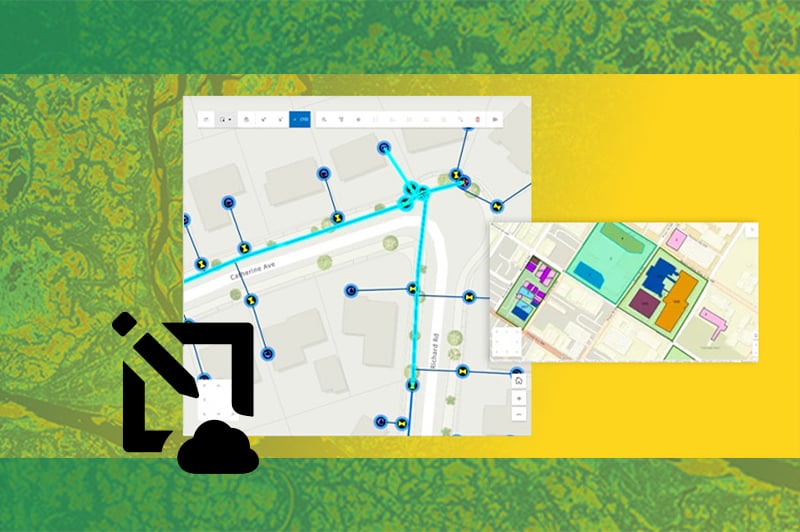
Für Unternehmen im Utility-Sektor sind die Genauigkeit und Vollständigkeit der Netzwerkdaten von zentraler Bedeutung. Um diese sicherzustellen, verbringen GIS-Teams häufig viel Zeit mit kleinen Anpassungen, die Fachanwender:innen über eine geeignete Self-Service-Lösung eigentlich selbst erledigen könnten. So sammeln sich Routineaufgaben an, die wertvolle Ressourcen für strategische GIS-Arbeiten blockieren. Wir zeigen Ihnen im Beitrag, wie Sie mit dem ArcGIS Web Editor Utility Daten selbst bearbeiten – effizient, sicher und direkt im Browser.
Die browserbasierte Anwendung ermöglicht es auch Mitarbeitenden ohne tiefgehende GIS-Kenntnisse, einfache Aktualisierungen im Utility Network eigenständig vorzunehmen, während sich die GIS-Teams auf strategische Geschäftsziele konzentrieren können.
Auch Mitarbeitende im Außendienst, die direkt mit den Betriebsmitteln eines Versorgungsnetzes arbeiten, profitieren von einer Self-Service-Bearbeitung: Sie können notwendige Änderungen am Versorgungsnetz direkt selbst vornehmen – ohne technische Schulung oder langjährige GIS-Erfahrung. Dadurch entfällt das aufwendige Hin und Her zwischen dem GIS-Team und dem Außendienst. Aktualisierungen können außerdem schneller und präziser in die Originaldaten übernommen werden.
ArcGIS Web Editor bietet also einer größeren Gruppe von Mitarbeitenden in einem Utility-Unternehmen gezielte, webbasierte Bearbeitungsfunktionen. Dieser Blog beschreibt die in Web Editor verfügbaren Funktionen und gängigen Workflows zur Bearbeitung von Versorgungsnetzen und beschreibt, wie einfach es ist, mit Web Editor Ihre Versorgungsnetzdaten korrekt und verlässlich zu halten.
Springen Sie mithilfe der folgenden Links zu den einzelnen Abschnitten in diesem Blog:
Voraussetzungen und Versionshinweise
Dieser Blogartikel kann leichter nachvollzogen werden, wenn Zugriff auf einen Utility Network Service besteht. Die Screenshots und Anweisungen wurden mit ArcGIS Enterprise 11.5 und ArcGIS Pro 3.5 erstellt.
Navigieren in ArcGIS Web Editor
Es gibt viele Ressourcen, die Ihnen helfen, sich mit ArcGIS Web Editor vertraut zu machen. Dieser Blog befasst sich mit den Funktionen, mit denen Nutzende ein Versorgungsnetz bearbeiten können, geht aber nicht auf die grundlegenden Funktionalitäten von ArcGIS Web Editor ein.
Erstellen von Utility-Network-Features in Web Editor
Öffnen Sie zunächst Ihre Webkarte, die einen Utility-Network-Feature-Service enthält, in ArcGIS Web Editor im Enterprise-Portal.
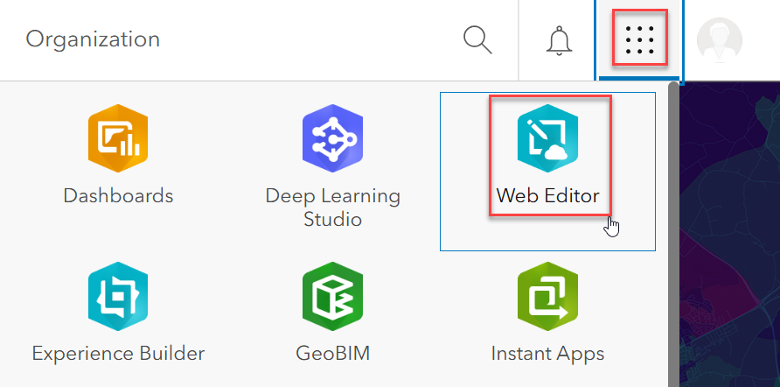
Greifen Sie über das App-Startprogramm in Ihrem ArcGIS Enterprise-Portal auf ArcGIS Web Editor zu
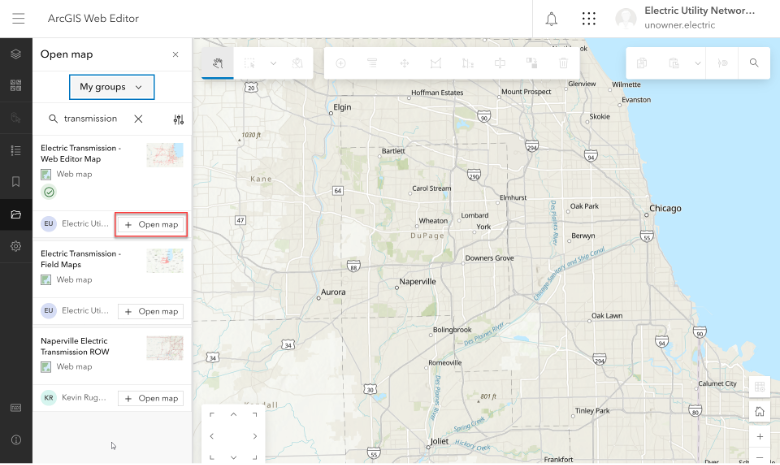
Für dieses Beispiel wird eine Web Map verwendet, die bereits im Vorfeld mithilfe von ArcGIS Pro und ArcGIS Map Viewer mit allen erforderlichen Funktionen für die Bearbeitung und Analyse eines UN ausgestattet wurde. Dazu gehören alle erforderlichen Layer und Tabellen sowie vorkonfigurierte Varianten für die Netzverfolgung und Funktionen zur Datenüberprüfung („Dirty Areas“, mehr dazu später).
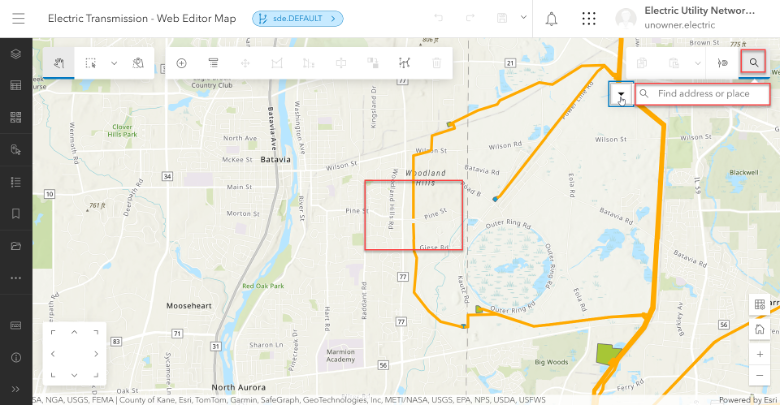
Zoomen auf den gewünschten Bereich
Navigieren Sie zunächst zu dem Kartenbereich, in dem Sie z. B. einen neuen Hochspannungsleiter und eine Reihe von Masten mit Befestigungspunkten hinzufügen möchten:
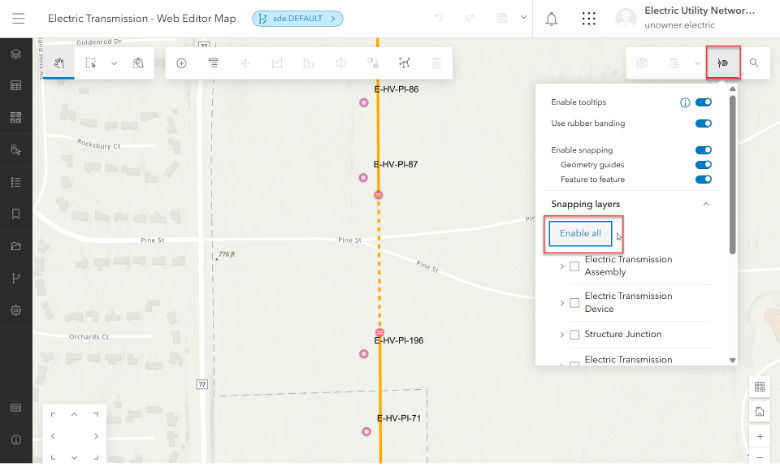
Aktivieren der Fangfunktion für alle Layer
Bevor Sie mit der Bearbeitung beginnen, müssen Sie die Fangfunktion für alle Layer aktivieren. Dies ist entscheidend, um eine präzise Konnektivität zu gewährleisten, Lücken bzw. Überlappungen zu vermeiden und die Datenintegrität zu erhalten sowie Netzwerkregeln während der Bearbeitung automatisch durchzusetzen.
Erstellen einer Verzweigungsversion
Wenn Sie ein Versorgungsnetzwerk in ArcGIS Web Editor bearbeiten möchten, sollten Sie entweder eine neue Verzweigungsversion erstellen oder eine vorhandene öffnen. Zu diesem Zweck wird in diesem Beispiel der eigens dafür vorgesehene Bereich für die Versionierung im Web Editor verwendet. Aktuell befindet sich das Utility Network in der Version sde.DEFAULT, was anhand des blauen Versionsnamens oben auf dem Bildschirm zu erkennen ist.
Hinweis: Das Bearbeiten der DEFAULT-Version bedeutet, dass sofortige Live-Änderungen an den Originaldaten vorgenommen werden. Zusätzliche Verzweigungsversionen (auch „benannte Versionen“) bieten die Möglichkeit, an einer isolierten Kopie der DEFAULT-Version zu arbeiten. Dadurch ist es möglich, kontrollierte, parallele Änderungen vorzunehmen, die erst final zusammengefügt werden, wenn sie abgeschlossen sind.
Diese Arbeitsweise bietet insbesondere in komplexen Projekten gesteigerte Sicherheit, Flexibilität und Möglichkeiten zur Qualitätskontrolle. Zudem werden Störungen der Live-Daten vermieden.
Um eine neue Verzweigungsversion zu erstellen, klicken Sie auf die Schaltfläche + Neue Version.
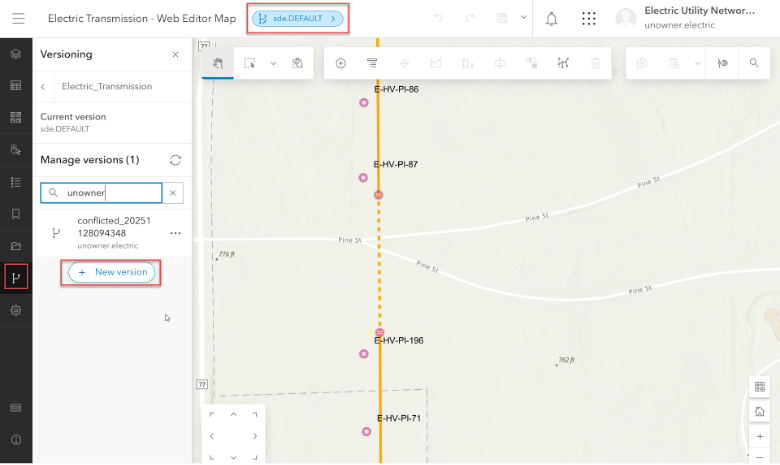
Sie müssen der Version einen Namen und eine Beschreibung geben. Außerdem müssen Sie auswählen, ob der Zugriff öffentlich, privat oder geschützt sein soll. Lassen Sie die Umschaltfläche „Zur Version wechseln“ (Bild: Switch to version) aktiviert und klicken Sie auf Speichern.
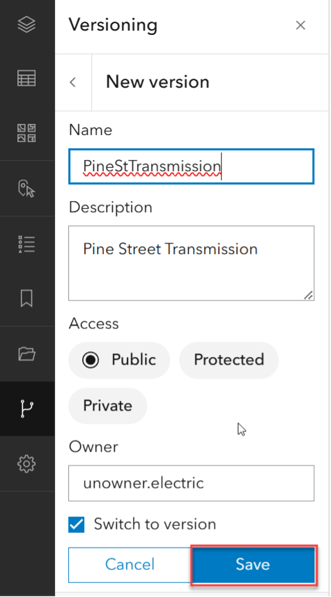
Sobald Sie auf Speichern klicken, sehen Sie, dass der Versionsname oben auf der Seite aktualisiert wurde und nun den Namen der neuen Version widerspiegelt, die Sie gerade erstellt haben.

Sie können nun mit der Bearbeitung Ihres Versorgungsnetzes beginnen.
Bearbeiten mithilfe von Vorlagen
Es wird eine neue Übertragungsleitung vorgeschlagen, die zusätzlich neue Leiterseile, Masten und Befestigungspunkte zwischen den Masten EHVPL71 und EHVPL70 umfasst. Sie können jedes Betriebsmittel einzeln mithilfe von Feature-Vorlagen hinzufügen. Alternativ können Sie den Prozess mithilfe der Gruppenvorlagenfunktion optimieren, auf die über den Feature-Service zugegriffen werden kann.
Hinweis: Mit Bearbeitungsvorlagen können Sie Symbologien für Feature-Layer bereits vor der eigentlichen Bearbeitung vorbereiten. Neben den Feature- und Gruppenvorlagen gibt es noch eine dritte Möglichkeit: die voreingestellten Vorlagen.
- Feature-Vorlagen definieren Symbole für einzelne Features und werden direkt im Feature-Layer gespeichert.
- Gruppenvorlagen und voreingestellte Vorlagen definieren hingegen die Symbologie und Konnektivität mehrerer Features aus unterschiedlichen Layern. Sie sind in ihrem Aufbau komplexer und werden deshalb direkt in die Geodatabase gespeichert.
Erstellen Sie alle Ihre Bearbeitungsvorlagen in ArcGIS Pro und nutzen Sie das Werkzeug „Vorlagen speichern”, um sie Ihrem bereits publizierten Utility-Network-Service hinzuzufügen.
Klicken Sie in der Bearbeitungssymbolleiste auf die Schaltfläche Erstellen und suchen Sie dann im Bereich Features erstellen nach der Gruppenvorlage. Im hier verwendeten Beispiel heißt die Gruppenvorlage „Group Template: AC Overhead with Poles“.
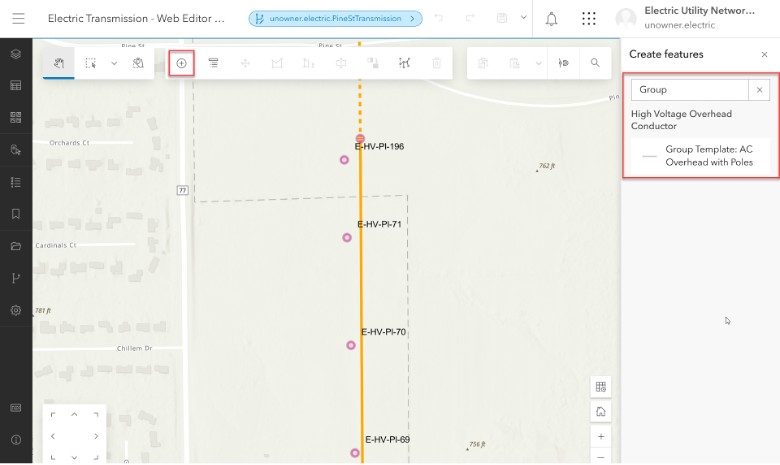
Um mit der Bearbeitung zu beginnen, lassen Sie Ihre Maus an der vorhandenen Hochspannungsleitung fangen und starten Sie dann mit dem Zeichnen. An jedem Stützpunkt werden ein Mast und ein Befestigungspunkt erstellt. Wenn Sie Ihre Bearbeitungen abgeschlossen haben, klicken Sie auf die Schaltfläche Alle erstellen.
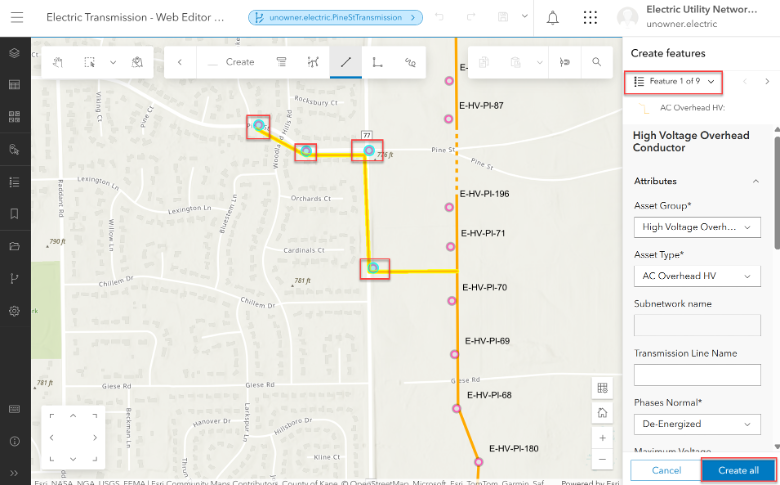
Zu jedem neuen Feature gehört ein Attributbereich. In diesem können Sie mithilfe von Dropdown-Menüs Attribute hinzufügen oder aktualisieren und weitere relevante Informationen eingeben. Einige der Attribute werden automatisch auf der Grundlage von Vorlagen und Standardwerten ausgefüllt oder aus einem berechneten Ausdruck oder einer Attributregel generiert.
Sobald die neuen Betriebsmittel erstellt wurden, werden Ihnen neue Features namens „Dirty Areas“ (= nicht überprüfte Bereiche) angezeigt. Um Ihre Bearbeitung abzuschließen zu können, müssen Sie die diese Dirty Areas durch das System validieren lassen. Damit wird sichergestellt, dass sie die vorgenommenen Änderungen den Netzwerkregeln des Versorgungsnetzes entsprechen.
Klicken Sie in der Bearbeitungssymbolleiste auf die Schaltfläche Versorgungsnetz, um die spezialisierte Symbolleiste für Utility Networks zu öffnen:
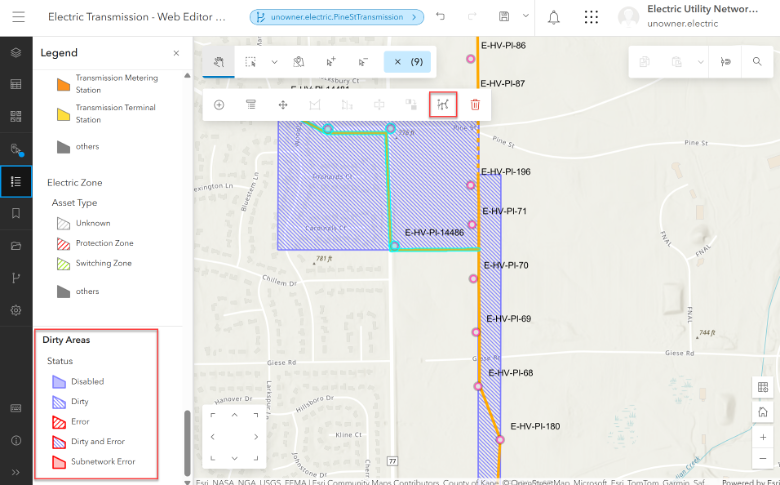
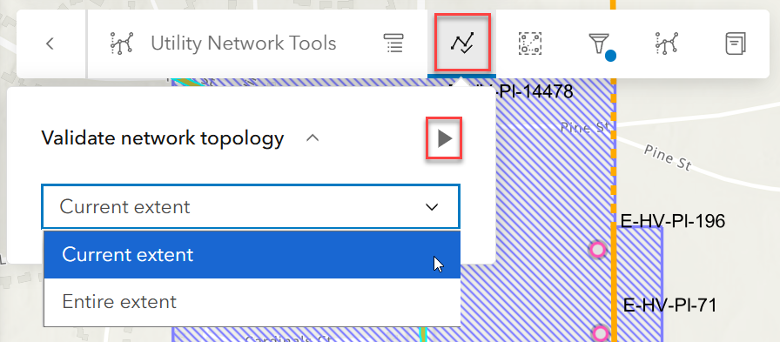
Klicken Sie nach dem Öffnen auf die Schaltfläche Netzwerk validieren:

Wählen Sie Aktuelle Ausdehnung aus und klicken Sie auf die Schaltfläche Überprüfen. Sind die Bearbeitungen zulässig, verschwinden die Dirty Areas.
Sie können Ihre Änderungen nun speichern, indem Sie oben im Web Editor auf die Schaltfläche Speichern klicken:

Heben Sie Ihre Auswahl auf, indem Sie auf das x neben der Zahl (#) klicken:

Überprüfen der neuen Features und Zuordnungen
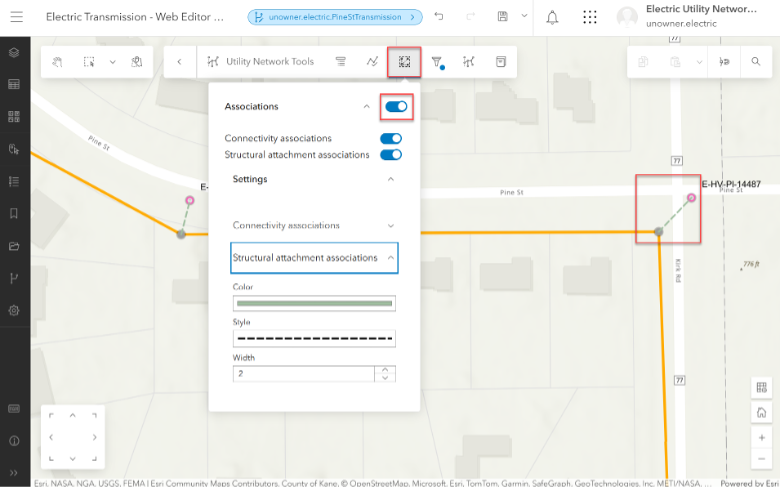
Im Rahmen des Bearbeitungsprozesses wurden logische Zuordnungen zwischen den Masten und den Befestigungspunkten erstellt. Um die Zuordnungen zu visualisieren, können Sie diese aktivieren. Dadurch werden alle logischen Verbindungen angezeigt.
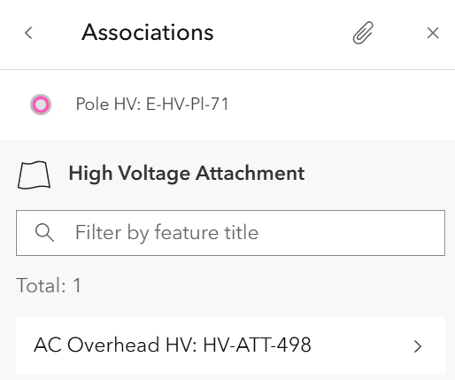
Über das Attributfenster können Sie außerdem die Zuordnungen für jedes einzelne Betriebsmittel anzeigen lassen.
Verfolgen der neuen Betriebsmittel
Nachdem Sie die neuen Betriebsmittel hinzugefügt haben, können Sie eine Verfolgung durchführen, um sicherzustellen, dass diese korrekt verbunden sind.
Nutzen Sie Hintergrundinfos zum Verfolgen:
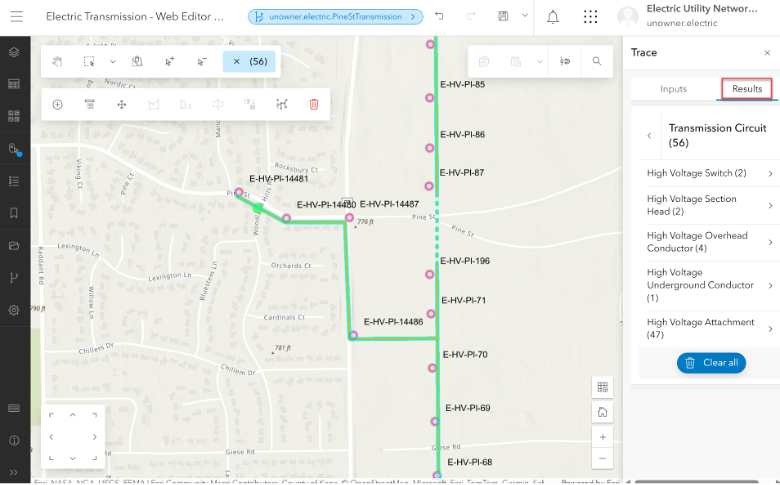
Klicken Sie dazu auf die Schaltfläche Verfolgen, um das Verfolgungs-Widget zu öffnen. Wählen Sie einen Verfolgungstyp aus der Liste aus, fügen Sie einen Startpunkt hinzu und klicken Sie auf Ausführen (Run).
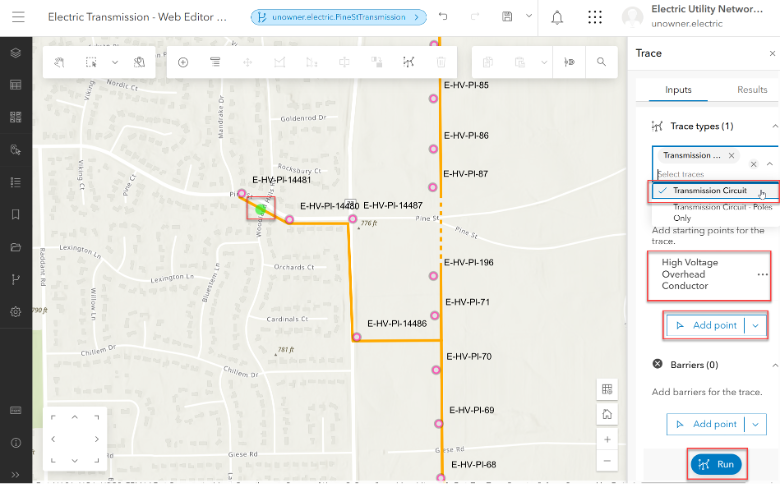
Im Rahmen dieser Verfolgung wurden 56 Betriebsmittel als Teil des Stromkreises identifiziert und ausgewählt. Diese können im Bereich Verfolgung unter dem Reiter Ergebnisse genauer überprüft werden.
Fazit
Mit ArcGIS Web Editor können Sie Bearbeitungsworkflows optimieren und Nutzenden in Ihrem gesamten Unternehmen die Möglichkeit geben, Daten zu bearbeiten. In diesem Blog wurden einige Workflows zur Bearbeitung von Versorgungsnetzen vorgestellt, die in der neuesten Version von Web Editor auf ArcGIS Enterprise verfügbar sind. Mit Web Editor können Sie unter anderem gezielt Daten bearbeiten, die Netzwerktopologie validieren und Verfolgungen für Ihr Versorgungsnetz über einen Browser durchführen.
Zusätzliche Ressourcen
Weitere Informationen zu ArcGIS Web Editor, ArcGIS Utility Network und Workflows für Versorgungsunternehmen finden Sie in den folgenden Ressourcen.
- Verschaffen Sie sich mit dem Einführungsblog einen Überblick über ArcGIS Web Editor.
- Eine Einführung in den Web Editor finden Sie in diesem Blog mit Tipps und Tricks.
- Probieren Sie ArcGIS Web Editor mit diesem hilfreichen Lernprogramm aus.
- Erfahren Sie im Blog mehr über die Konfiguration von Web Editor für bestimmte Bearbeitungsworkflows.
- Wir freuen uns über Ihr Feedback! Besuchen Sie die Esri Community, um Fragen zu stellen, auf Ressourcen zuzugreifen und Ideen für neue Funktionalitäten einzureichen, die Sie sich für ArcGIS Web Editor wünschen.
- Lernen Sie die Grundlagen von Web Editor in diesem kurzen Video kennen.
- Bleiben Sie mit den neuesten Blogs zu ArcGIS Utility Network auf dem Laufenden.
- Entdecken Sie innovative Konzepte in Ihrer Branche.
Dieser Blog basiert in Teilen auf dem englischsprachigen Originalbeitrag "Edit a utility network with ArcGIS Web Editor" von Esri Inc. und wurde durch unsere Expertinnen erweitert.