
ArcGIS Pro 3.4 bringt zahlreiche Verbesserungen für die topologische Bearbeitung, die sowohl die Visualisierung als auch die Interaktion mit Kanten und Knoten in Karten- und Geodatenbanktopologien optimieren. In diesem Beitrag erhalten Sie einen kleinen Einblick in die Neuerungen.
Mit ArcGIS Pro 3.4 werden die topologische Bearbeitung und die Interaktion mit Kanten und Knoten in Karten- und Geodatenbanktopologien erheblich verbessert. Die neuen Funktionen ermöglichen eine präzisere Visualisierung und einfachere Bearbeitung direkt in der Karte.
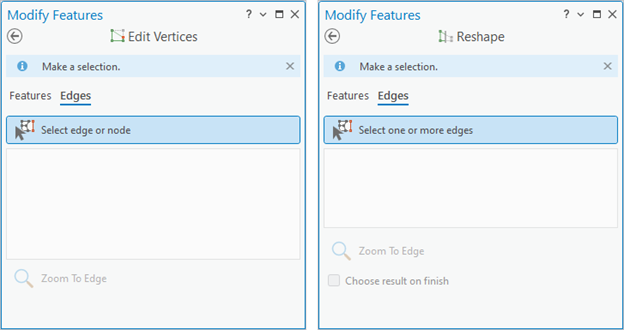
In ArcGIS Pro 3.4 (im Shop erhältlich) stehen leistungsstarke Werkzeuge für die topologische Bearbeitung zur Verfügung. Dazu gehören: Kante ausrichten, Scheitelpunkte bearbeiten, Verschieben und Umformen.
Wenn entweder die Karten- oder Geodatenbanktopologie aktiviert ist, wird in diesen Werkzeugen die Registerkarte Kanten (Edges) angezeigt, die es Ihnen ermöglicht, sowohl Feature- als auch Topologiebearbeitungen vorzunehmen.
Weitere ausführliche Informationen zur Topologie und deren Einrichtung in der Geodatenbank finden Sie auf den Seiten Topologie in ArcGIS und Erstellen einer Topologie.
Topologieoptionen im Dialogfeld "Editor-Einstellungen"
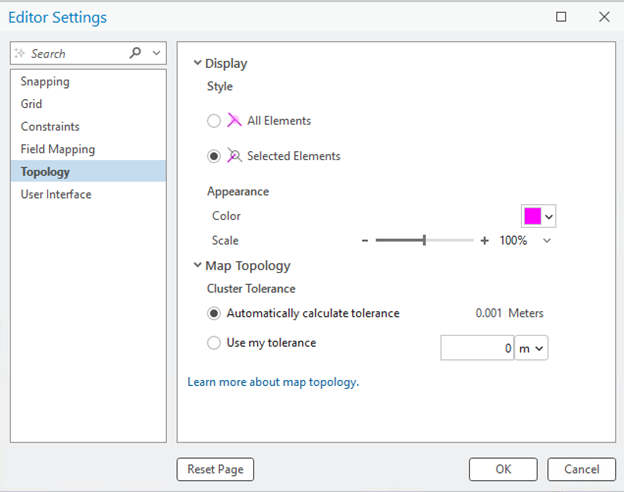
Im Dialogfeld Editor-Einstellungen wurde ein neuer Tab Topologiehinzugefügt, der bestehende und neue Topologieeinstellungen enthält. Dieses Dialogfeld kann über die Schaltfläche Einstellungen auf der Registerkarte Bearbeiten im Menüband oder über das Dropdown-Menü der Kombinationsbox Topologie aufgerufen werden.
Die Anzeigeeinstellungen bleiben projektübergreifend erhalten, sobald sie festgelegt wurden, können aber mit der Schaltfläche Seite zurücksetzen auf die Standardeinstellungen zurückgesetzt werden. In früheren Versionen von ArcGIS Pro hatten die Einstellungen für Kartentopologien ein eigenes Dialogfeld, ab Version 3.4 sind sie jedoch hier integriert.
Topologieknoten und -kanten nur bei Hover oder Auswahl hervorheben
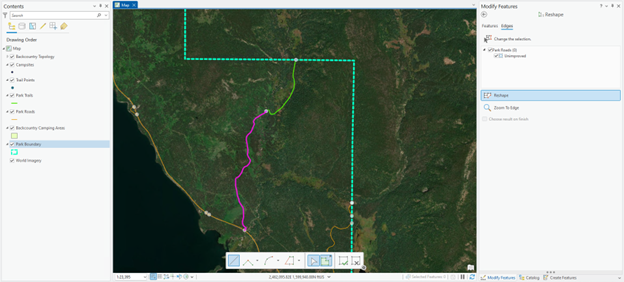
Um dieses Verhalten zu aktivieren, setzen Sie die Option Anzeigestil auf Ausgewählte Elemente. Wenn Sie ein Werkzeug zur topologischen Bearbeitung wie Kante umformen (Reshape Edge) öffnen, wird der Topologiegraph erstellt, aber seine Hervorhebungsfarbe wird nur angezeigt, wenn Sie mit der Maus über eine Kante oder einen Knoten fahren oder diese auswählen. Andernfalls behalten alle anderen Features ihre Layer-Symbolisierung bei. Im unten gezeigten Bild ist eine Park Roads-Kante ausgewählt, aber Sie können weiterhin die Features Park Trails und Park Boundary anhand ihrer Symbolisierung in der Karte unterscheiden.
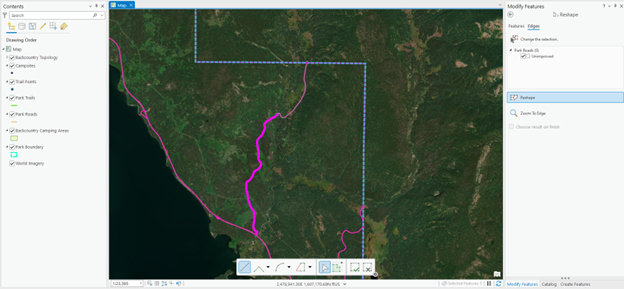
Im Gegensatz dazu zeigt das folgende Bild denselben Bereich in der Karte in ArcGIS Pro 3.3, wenn ein Werkzeug zur topologischen Bearbeitung wie Kante umformen aktiv ist. Alle topologischen Knoten und Kanten sind mit einer magentafarbenen Hervorhebung versehen. Die ausgewählte Kante wird mit einem dickeren Symbol dargestellt.
Beachten Sie, dass Sie dieses Verhalten beibehalten können, indem der Anzeigestil auf Alle Elemente gesetzt wird.
Knoten werden jetzt deutlich angezeigt
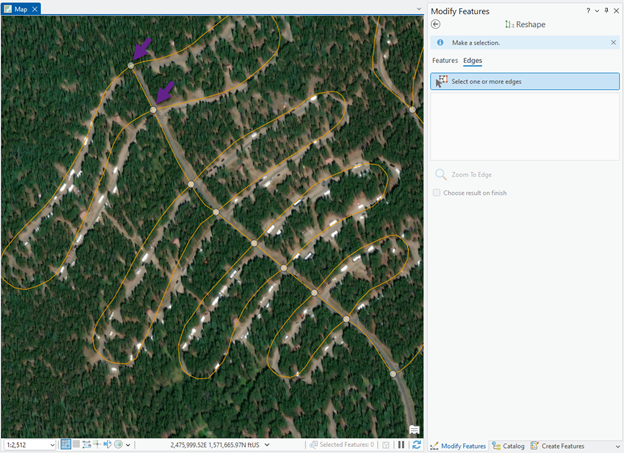
Wenn ein Werkzeug zur topologischen Bearbeitung aktiv ist, können Knoten jetzt leichter auf der Karte identifiziert werden. Diese Funktion ist verfügbar, wenn die Option Ausgewählte Elemente ausgewählt ist.
Ein Knoten zeigt an, wo zwei oder mehr Kanten sich schneiden, und diese Information kann bei der Durchführung von Aufgaben zur Datenqualität und -pflege nützlich sein.
Farbe und Dicke des überlagerten Topologiegraphen ändern
Der Topologiegraph ist nicht mehr auf die standardmäßige Magentafarbe beschränkt. Ab sofort können Sie eine beliebige Farbe aus der ArcGIS-Farbpalette auswählen, die zudem erweiterte Farboptionen und Transparenzeinstellungen bietet
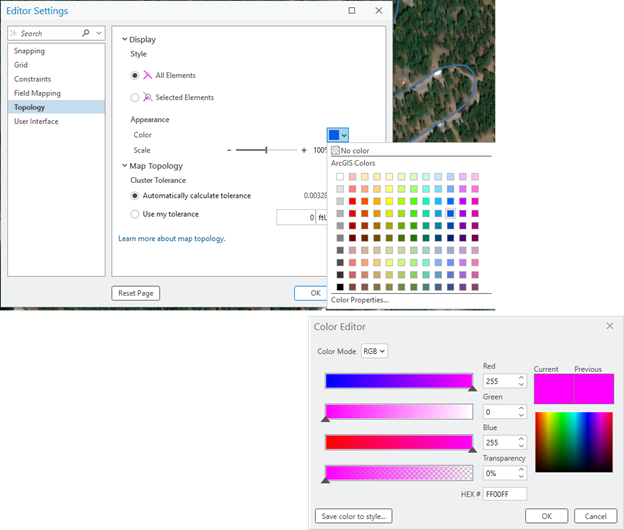
Zusätzlich können Sie die Dicke der Hervorhebung im Topologiegraphen ändern, indem Sie den Maßstab in einem Bereich von 0 % bis 200 % anpassen. Beachten Sie, dass die Einstellungen für Farbe und Maßstab sowohl für die Anzeigestile Alle Elemente als auch Ausgewählte Elemente gelten.
Bonusverbesserung: Steuerung der Bearbeitbarkeit auf der Ebene des Layer-Knotens im Auswahlbaum
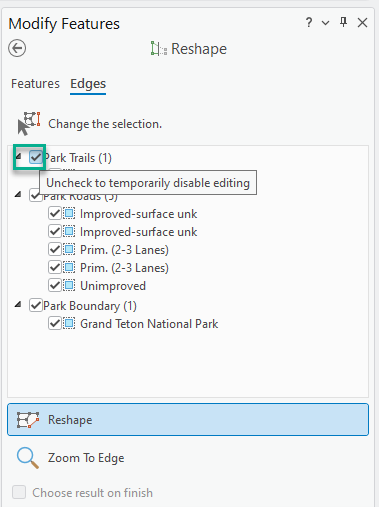
In früheren Versionen von ArcGIS Pro konnten Sie die Bearbeitung eines einzelnen ausgewählten Features vorübergehend deaktivieren, indem Sie das Kontrollkästchen neben dem Feature im Auswahlbaum deaktivierten. Dies erforderte jedoch, dass Sie jedes Feature einzeln ausschalten oder die Bearbeitbarkeit der Layer über die Registerkarte List by Editing im Inhaltsbereich steuerten, um zu verhindern, dass bestimmte Layer mit den topologischen Bearbeitungswerkzeugen bearbeitet werden. Diese Methode galt als empfohlene Vorgehensweise, um Layer von der Teilnahme an der Kartentopologie auszuschließen.
Jetzt können Sie die Bearbeitung eines gesamten Layers deaktivieren, indem Sie das Kontrollkästchen neben dem Layer-Knoten im Auswahlbaum ausschalten. Dadurch werden alle ausgewählten Features dieses Layers nicht mehr bearbeitbar.
Fazit
Zusammenfassend bieten die neuen Topologieeinstellungen erweiterte Möglichkeiten, den Topologiegraphen individuell anzupassen – von Anzeigestilen über Farben bis hin zum Maßstab. Zu den Vorteilen dieser Neuerungen zählen unter anderem:
- Die Möglichkeit, entweder den gesamten Topologiegraphen oder nur ausgewählte Kanten und Knoten anzuzeigen.
- Knoten werden vergrößert angezeigt, wenn sie auf der Karte dargestellt werden.
- Optionen zur Anpassung von Farbe und Maßstab des Topologiegraphen.
- Das Entfernen von Layern aus einer Bearbeitungsoperation über den Auswahlbaum im Werkzeug für die topologische Bearbeitung.
Dieser Beitrag ist eine Übersetzung des amerikanischen Original-Beitrags.
Hier geht es zum Original-Beitrag!