ArcGIS Living Atlas

​​Was ist neu beim World Traffic Service von Esri?​ 

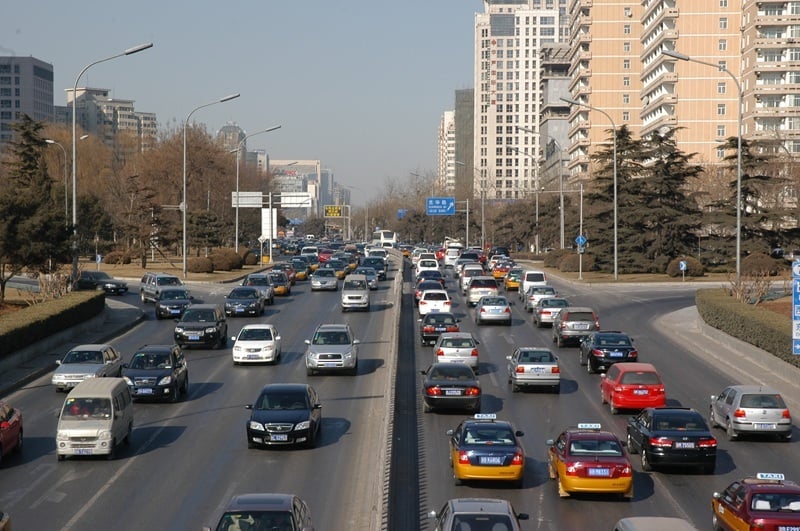
Mehrspurige Stadtstraße mit dichtem Verkehr in beide Richtungen. Zahlreiche Autos, darunter mehrere gelb-rote Taxis, fahren auf breiten Fahrspuren getrennt durch eine Mittelbarriere. Auf beiden Seiten der Straße stehen hohe Wohn- und Bürogebäude. Entlang der Straße befinden sich Straßenlaternen, Verkehrsschilder und einige Bäume ohne Blätter. Der Himmel ist klar, und die Szene wirkt wie eine vielbefahrene Hauptverkehrsstraße in einer Großstadt.

Der World Traffic Service von Esri wurde in mehreren Punkten aktualisiert, um Verkehrsbedingungen noch besser darzustellen: 

  • Die Stauwerte, ab denen Straßenabschnitte ihre Farbe wechseln, wurden überarbeitet, um die Realität besser abzubilden. 
  • Außerdem wurden die Maßstabsbereiche, in denen Straßenabschnitte dargestellt werden, angepasst. 
  • Es gibt neue Symbole für Verkehrsereignisse, die nun eine Kategorie statt einer Schweregrad-Einstufung abbilden. 
  • Das Symbol für Straßensperrungen wurde aktualisiert, um die Fahrtrichtung anzuzeigen. 
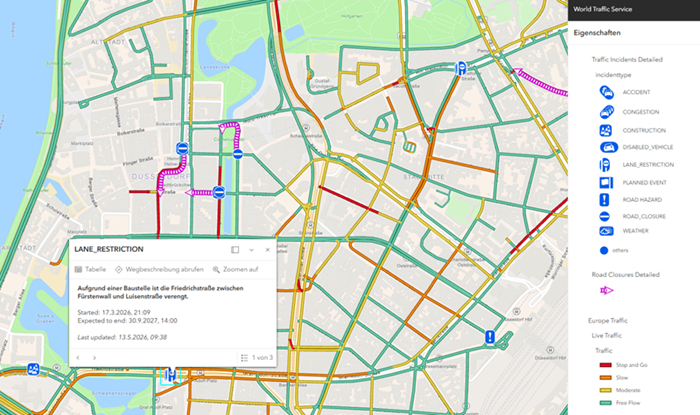
Detailreiche Stadtkarte mit Live-Verkehrsdaten. Straßen sind farblich markiert (grün für fließenden Verkehr, gelb/orange für mäßigen Verkehr und rot für Staus). Mehrere Symbole zeigen Verkehrsereignisse wie Unfälle, Baustellen, Fahrbahnverengungen und Straßensperrungen. Links unten ist ein Hinweisfenster mit der Beschriftung „Lane Restriction“, das Informationen zu einer Baustelle mit Zeitangaben enthält. Rechts befindet sich eine Legende mit verschiedenen Verkehrskategorien und Symbolen.
Ansicht des neuen World Traffic Service

Verkehrslage (Traffic Conditions) 

Diese Verbesserungen sehen Sie in der World Traffic Service Layer aus dem ArcGIS Living Atlas.
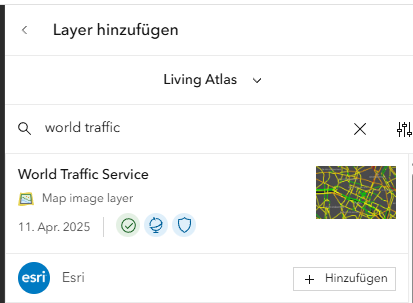
Benutzeroberfläche zum Hinzufügen eines Kartenlayers. Oben steht „Layer hinzufügen“ mit der Auswahl „Living Atlas“. In der Suchleiste ist „world traffic“ eingegeben. Darunter wird der Eintrag „World Traffic Service“ als „Map image layer“ mit Datum „11. Apr. 2025“ angezeigt, begleitet von mehreren Symbolen (Häkchen, Wolke, Schild). Rechts ist eine kleine Vorschaukarte mit farbigen Verkehrswegen zu sehen. Unten links befindet sich das Esri-Logo, rechts daneben ein Button „Hinzufügen“.
Fügen Sie der World Traffic Layer hinzu

Für jede Region können Sie die Sichtbarkeit von „Live Traffic“ aktivieren, um Verkehrsinformationen für Straßen anzuzeigen, die Live-Verkehr unterstützen. 
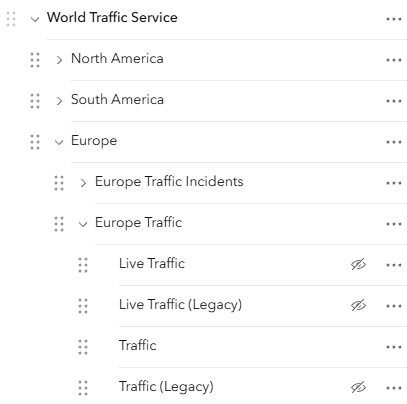
Benutzeroberfläche eines Kartenlayers mit dem Titel „World Traffic Service“. Der Layer ist hierarchisch dargestellt und in Regionen gegliedert: „North America“, „South America“ und „Europe“, wobei der Bereich „Europe“ aufgeklappt ist. Innerhalb von „Europe“ sind Unterkategorien wie „Europe Traffic Incidents“ und „Europe Traffic“ sichtbar. Der Bereich „Europe Traffic“ ist ebenfalls geöffnet und zeigt mehrere auswählbare Ebenen: „Live Traffic“, „Live Traffic (Legacy)“, „Traffic“ und „Traffic (Legacy)“. Neben einigen Ebenen befindet sich ein durchgestrichenes Augensymbol, das anzeigt, dass diese aktuell nicht sichtbar sind. Jede Ebene hat außerdem drei Punkte für weitere Optionen auf der rechten Seite sowie Zieh-Symbole auf der linken Seite.
Legen Sie die Sichtbarkeit der Ebene fest.

Alternativ können Sie die Sichtbarkeit der Ebene „Traffic“ aktivieren, um Verkehrsinformationen für Straßen darzustellen, die entweder Live- oder historische Verkehrsdaten unterstützen. Für Länder ohne Live-Verkehr liefert die „historische“ Darstellung einen erheblichen Mehrwert. Mehr über die Verkehrsabdeckung einzelner Länder erfahren Sie in der entsprechenden Dokumentation. 

Wenn Sie die Layer programmgesteuert erkunden möchten, finden Sie in diesem Thema die für Ihre Region relevanten Layer-IDs. 

Für eine begrenzte Zeit unterstützt Esri weiterhin die vorherige Generation der Rendering-Engine für Verkehrsinformationen. Aktivieren Sie die Sichtbarkeit der Layer mit „(Legacy)“ im Namen, um eine alternative Darstellung der Verkehrsinformationen zu sehen. 

Verkehrsereignisse (Traffic Incidents) 

Wenn Sie Details zur Verkehrslage betrachten, ist es wichtig zu verstehen, warum der Verkehr langsamer fließt. Dank neuer Symbole erkennen Sie schnell den Unterschied zwischen einem Unfall und Stau. Ob Baustelle oder geplantes Ereignis wie ein Konzert – die Symbole liefern Kontext für die Verkehrslage. 
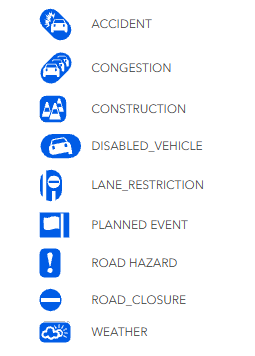
Vertikale Liste mit blauen Symbolen und zugehörigen Beschriftungen für verschiedene Verkehrsereignisse. Die Einträge lauten: „ACCIDENT“, „CONGESTION“, „CONSTRUCTION“, „DISABLED_VEHICLE“, „LANE_RESTRICTION“, „PLANNED EVENT“, „ROAD HAZARD“, „ROAD_CLOSURE“ und „WEATHER“. Jedes Ereignis wird durch ein einfaches weißes Piktogramm auf blauem Hintergrund dargestellt, zum Beispiel ein Crash-Symbol für Unfälle oder eine Baustellenmarkierung für Bauarbeiten.
Symbole der Verkehrsereignissen

Straßensperrungen (Road Closures) 

Der entscheidende Aspekt einer Straßensperrung ist zu wissen, welche Fahrspuren von der Sperrung betroffen sind. Mit der neuen Symbolik, die die Fahrtrichtung anzeigt, erkennen Sie leichter, wie sich der Verkehr durch die Sperrung verändert. In Kombination mit dem Symbol für eine Straßensperrung erhalten Sie einen vollständigen Überblick über die Verkehrssituation. 

Kleines violettes Symbol auf weißem Hintergrund, das ein Straßensperrungs‑ oder Umleitungsschild darstellt, mit einer nach rechts gerichteten Pfeilform und abstrahierten Schrankenlinien.
Symbol für die Road Closures

Mehr über den World Traffic Service erfahren 

Möchten Sie den World Traffic Service erkunden? Klicken Sie hier für weitere Informationen. 

Weitere Ressourcen: 

  • Syntax und Beschreibung für die REST API 
  • Mehr erfahren über das Teilen von Straßensperrungsdaten mit Esri 

Wie Sie den ArcGIS Routing Service verwenden, erfahren Sie auf unserer Website.